Vous avez enregistré un moment unique, mais lorsque vous l’avez revu, la mise au point était incorrecte. Le résultat ? Un gâchis flou et inutilisable que vous n’osez pas supprimer, mais que vous ne pouvez pas vraiment utiliser non plus.
La bonne nouvelle : vous n’avez plus besoin de logiciels de bureau coûteux pour corriger les vidéos floues. Les outils en ligne basés sur l’IA peuvent améliorer la netteté des vidéos et supprimer le flou directement dans votre navigateur web, souvent gratuitement.
Selon le rapport annuel sur Internet de Cisco, la vidéo représente plus de 82 % du trafic Internet des consommateurs. Avec des milliards de vidéos enregistrées quotidiennement sur les smartphones, les séquences floues sont l’un des problèmes les plus courants rencontrés par les utilisateurs.
Ce guide aborde le problème spécifique de la correction du flou. Pour un aperçu plus large des problèmes de qualité vidéo tels que le grain, les artefacts de compression et le tremblement de la caméra, consultez notre guide complet d’amélioration de la qualité vidéo.
Pourquoi ma vidéo est-elle floue ? (Et peut-elle être sauvée ?)
Avant d’essayer de corriger une vidéo floue, il est utile de comprendre la cause du flou. Différents types de flou nécessitent des solutions différentes.
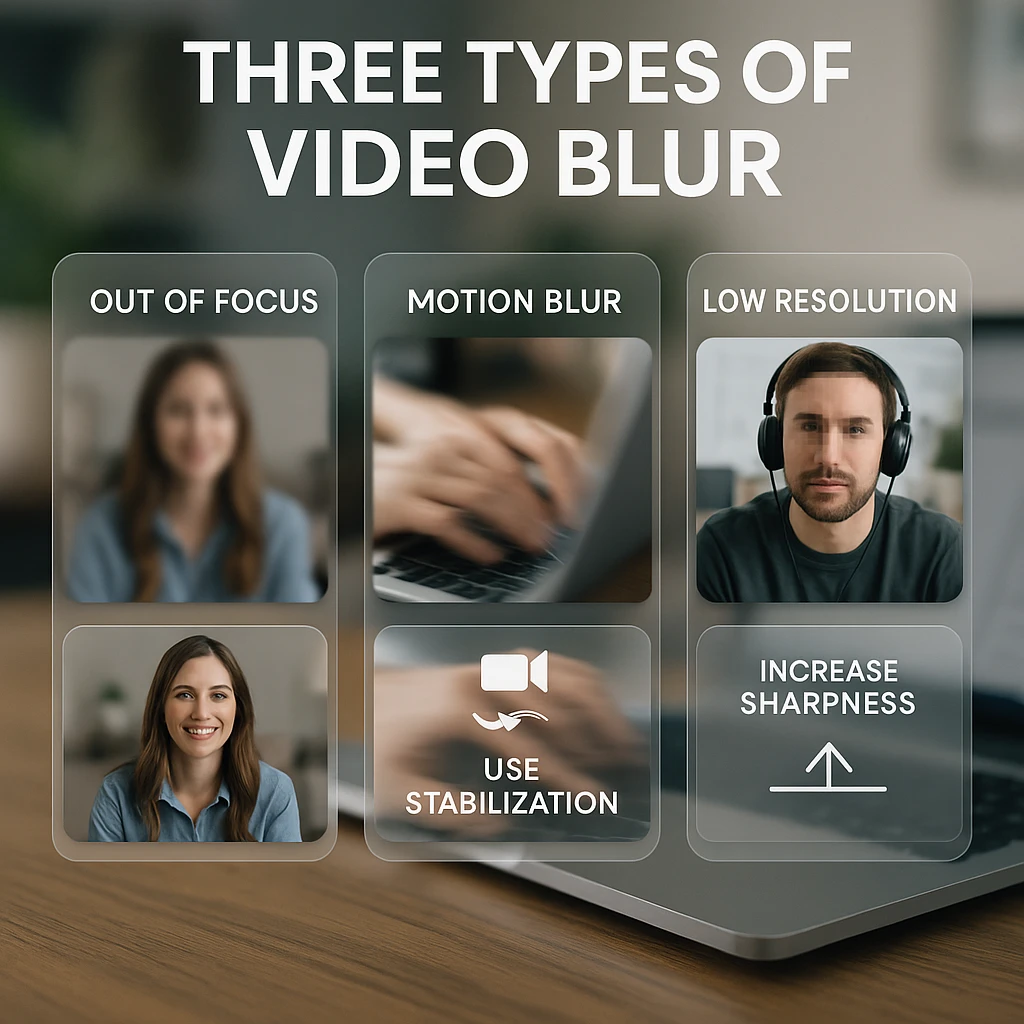
Trois types de flou vidéo
Hors Focus
L'objectif ne s'est pas verrouillé sur le sujet. Courant avec les appareils photo de smartphone qui font une mise au point automatique incorrecte.
Solution : Les outils d'amélioration de la netteté basés sur l'IA peuvent reconstruire les bords et améliorer considérablement la clarté.
Flou de mouvement
La caméra ou le sujet s'est déplacé trop vite pendant la capture, créant des motifs de flou striés.
Solution : Nécessite une interpolation de trame. Plus difficile à corriger que le flou de mise au point.
Basse Résolution
La vidéo est pixellisée (360p ou 480p) et manque de détails. Courant avec les anciens enregistrements ou les fichiers compressés.
Solution : L'upscaling par IA peut ajouter des détails et augmenter la résolution à 1080p ou plus.
Petit rappel
L'IA peut améliorer considérablement la clarté de la vidéo, mais elle ne peut pas inventer des détails qui n'ont jamais été capturés par l'objectif. Considérez-la comme une restauration intelligente, pas comme de la magie. Les séquences très floues s'amélioreront, mais ne deviendront pas parfaitement nettes.
Les 5 meilleurs outils gratuits pour déflouter une vidéo en ligne
Nous avons testé plus d’une douzaine d’améliorateurs vidéo en ligne pour trouver ceux qui fonctionnent réellement pour corriger les séquences floues. Voici les cinq meilleures options gratuites disponibles en 2026.
| Rang | Outil | Idéal pour | Basé sur l'IA | Niveau gratuit |
|---|---|---|---|---|
| 1 | Media.io | Défloutage par IA et récupération des visages | Oui | Clips limités |
| 2 | Vmake AI | Amélioration en un clic | Oui | Filigrane |
| 3 | CapCut Online | Créateurs de médias sociaux | Oui | Accès complet |
| 4 | Flixier | Montage + amélioration | Limité | Filigrane |
| 5 | Clideo | Ajustements rapides | Non | Filigrane |
Media.io AI Video Enhancer : Meilleur défloutage par IA
Véritable défloutage basé sur l'IA avec reconstruction des visages
Media.io utilise l'apprentissage profond pour reconstruire les visages dans les vidéos floues - une fonctionnalité qui manque à la plupart des concurrents. C'est ce qui se rapproche le plus d'une restauration professionnelle que vous trouverez en ligne gratuitement.
Fonctionnalités clés
Avantages
- Véritable amélioration par l'IA
- Excellente reconstruction des visages
- Modes d'amélioration multiples
Inconvénients
- Niveau gratuit limité aux clips courts
- Le traitement peut être lent
- Nécessite une inscription
Vmake AI Video Enhancer : Meilleure solution en un clic
Amélioration automatisée de la qualité avec un minimum d'efforts
Vmake est parfait pour les utilisateurs qui ne veulent pas ajuster les paramètres. Téléchargez votre vidéo floue, cliquez sur améliorer et laissez l'IA déterminer ce qui doit être corrigé. Particulièrement efficace pour supprimer les artefacts de compression.
Fonctionnalités clés
Avantages
- Très simple à utiliser
- Bonne suppression des artefacts
- Traitement rapide dans le cloud
Inconvénients
- Filigrane sur les exportations gratuites
- Moins de contrôle sur les paramètres
- Personnalisation limitée
CapCut Online Video Editor : Meilleure option gratuite
L'éditeur de TikTok avec une netteté étonnamment bonne
L'effet "Netteté intelligente" de CapCut est étonnamment efficace pour les séquences mobiles. En tant que produit TikTok, il est optimisé pour le type de vidéo de smartphone que la plupart des gens ont besoin de corriger. Mieux encore, il est entièrement gratuit et sans filigrane.
Fonctionnalités clés
Avantages
- Entièrement gratuit, sans filigrane
- Éditeur vidéo complet inclus
- Idéal pour le contenu des médias sociaux
Inconvénients
- Nécessite une inscription
- Pas une véritable amélioration par l'IA
- Moins puissant que les outils dédiés

Flixier Online Video Editor : Idéal pour les éditeurs
Éditeur basé sur le cloud avec des fonctionnalités d'amélioration
Flixier est un éditeur vidéo complet qui inclut des outils d'amélioration. Idéal pour les créateurs de contenu qui ont besoin à la fois de corriger le flou et de monter leurs séquences dans le même flux de travail.
Fonctionnalités clés
Avantages
- Basé sur le cloud, rendu rapide
- Suite d'édition complète
- Fonctionnalités de collaboration en équipe
Inconvénients
- Le défloutage n'est pas la priorité
- Filigrane sur le niveau gratuit
- Excessif pour simplement corriger le flou
Clideo Video Clearer : Idéal pour les corrections rapides
Ajustements simples basés sur des curseurs
Clideo propose des filtres d'amélioration de la netteté traditionnels (pas d'IA) avec des commandes de curseur simples. Ce n'est pas aussi puissant que les outils d'IA, mais c'est rapide et ne nécessite pas d'inscription.
Fonctionnalités clés
Avantages
Conseils de pro : Prévenir le flou avant qu’il ne se produise
Il est possible de corriger le flou, mais la prévention est toujours préférable. Voici comment éviter de capturer des images floues dès le départ.
Liste de contrôle pour la prévention
Verrouiller la mise au point avant d'enregistrer
Sur les smartphones, appuyez et maintenez votre sujet pour verrouiller la mise au point et l'exposition. Cela empêche la caméra de chercher la mise au point pendant l'enregistrement.
Nettoyer votre objectif
Cela semble évident, mais une tache ou une empreinte digitale sur l'objectif de votre téléphone est la principale cause de vidéos d'apparence "douce". Essuyez-le avec un chiffon en microfibre.
Utiliser plus de lumière
Les caméras font la mise au point plus lentement dans des conditions de faible luminosité. Plus de lumière signifie une mise au point automatique plus rapide et plus précise et moins de flou de mouvement dû à des expositions plus longues.
Stabiliser votre caméra
Utilisez un trépied, un stabilisateur ou appuyez vos coudes contre votre corps. Les mains tremblantes provoquent un flou de mouvement plus difficile à corriger que le flou de mise au point.
Pour enregistrer des vidéos de qualité professionnelle qui n’ont pas besoin d’être corrigées, envisagez d’utiliser les outils d’enregistrement vidéo de ScreenApp qui capturent en haute définition sans artefacts de compression.
Questions fréquentes sur la correction des vidéos floues
Oui. CapCut Online est entièrement gratuit et sans filigrane. Cependant, la restauration de qualité professionnelle par IA nécessite généralement des crédits payants, car les coûts de traitement du serveur sont importants. Pour les corrections occasionnelles, les outils gratuits fonctionnent bien ; pour une restauration sérieuse, attendez-vous à payer.
Oui. Les outils d'IA comme Media.io et Remini sont spécialement entraînés sur les visages humains et peuvent reconstruire un visage flou avec une précision surprenante. Ils fonctionnent en référençant des millions d'images de visages pour prédire à quoi devrait ressembler la version claire.
Si c'est exagéré, oui. Une netteté excessive crée du "bruit" et des halos visibles autour des objets. La clé est la modération - restez autour de 30 à 50 % de netteté. Une vidéo trop nette est pire que le flou d'origine.
Oui. Des applications comme Remini et CapCut ont des versions iOS qui peuvent améliorer la netteté de la vidéo directement sur votre téléphone. Pour de meilleurs résultats, utilisez les versions web de Media.io ou Vmake AI, qui fonctionnent sur des serveurs cloud plus puissants.
La compression multiplateforme est une cause fréquente de flou. La vidéo a été compressée pendant le transfert. Téléchargez le fichier original depuis l'appareil Android vers un service cloud, puis téléchargez-le sur iPhone. Ensuite, utilisez l'un des outils ci-dessus pour l'améliorer si nécessaire.
CapCut Online est actuellement la meilleure option - entièrement gratuit et sans filigrane sur les exportations. DaVinci Resolve (logiciel de bureau) est une autre option gratuite sans filigrane si vous ne craignez pas d'installer un logiciel.
La mise à l'échelle par IA peut augmenter la résolution (par exemple, de 480p à 1080p) tout en ajoutant des détails. Des outils comme Media.io et Vmake AI le font bien. Pour une présentation complète, consultez notre [guide du convertisseur de résolution vidéo](/blog/video-resolution-converter-upscale). Cependant, il y a des limites - les images de résolution extrêmement basse ne deviendront pas cristallines. Attendez-vous à une amélioration significative, pas à des miracles.
Conclusion : Ne supprimez pas cette vidéo floue
Avant d’abandonner ces images floues, essayez l’un des outils ci-dessus. L’amélioration basée sur l’IA a fait beaucoup de progrès et vous pourriez être surpris de ce qui peut être sauvé. Pour plus d’options gratuites sans filigrane, consultez notre tour d’horizon des outils d’amélioration de la qualité vidéo en ligne gratuits.
Recommandations rapides
Meilleurs résultats d'IA
Media.io - Véritable défloutage par IA avec une excellente reconstruction des visages.
Meilleure option gratuite
CapCut Online - Entièrement gratuit, sans filigrane, idéal pour les médias sociaux.
Le plus facile à utiliser
Vmake AI - Amélioration en un clic, aucun paramètre à ajuster.
Enregistrez des vidéos claires dès le départ
Au lieu de corriger les vidéos floues, enregistrez-les correctement dès la première fois. ScreenApp fournit un enregistrement vidéo de haute qualité avec transcription par IA intégrée.
Démarrer l'essai gratuitPas de carte de crédit requise - Enregistrement HD inclus
Guides connexes
Qualité vidéo (pilier et clusters) :
- Guide d’amélioration de la qualité vidéo - Guide complet de tous les problèmes de qualité vidéo
- Convertisseur de résolution vidéo - Mettre à l’échelle de 480p à 1080p et 4K
- Outils d’amélioration de la qualité vidéo en ligne gratuits - 7 meilleurs outils, sans filigrane
Plus de guides :
- Meilleurs générateurs de vidéos d’IA gratuits - Créer du contenu vidéo d’IA original
- Meilleurs téléchargeurs YouTube - Enregistrer des vidéos pour une utilisation hors ligne
- Meilleurs assistants d’entretien d’IA - Enregistrer des séquences d’entretien claires