2026年版 Facebookストーリーダウンローダーおすすめ12選(無料、非公開対応、アプリ不要)

On this page
Facebookのストーリーは24時間で消えてしまいますが、Facebookには今も保存ボタンがありません。友達が投稿したクリップや商品のティザー動画、自分がタグ付けされた瞬間など、残しておきたいものがあるなら、時間切れになる前にサードパーティのツールで保存する必要があります。
このガイドを最初に公開してから、状況は2つ変わりました。古いダウンロードサイトの一部はひっそりと消えたり、広告まみれのサイトに変わったりしました。そして新しいツールが、実際に人々が一番求めているもの、つまりログインなしでストーリーを保存すること、非公開やストーリー限定のコンテンツを取得することに対応するようになりました。Facebookの月間アクティブユーザー数は今も30億人を超えており(Statista)、きちんと動くダウンローダーへの需要は少しも減っていません。
以下は2026年の今も使える12個のツールで、実際に得意なこと(公開動画のダウンロード、非公開・匿名での保存、ブラウザ拡張機能、スマホアプリ、そして絶対に壊れないフォールバック方法)別に並べています。他のプラットフォームからも動画を取得したい場合は、オンライン動画ダウンローダー、TikTokダウンローダー、URLからMP4への変換ツールが役立ちますし、おすすめのTikTok動画ダウンローダーのまとめ記事でも同じ内容を扱っています。
安全面と法律面の基本、まずはここを確認
これらのツールのほとんどは公開コンテンツに対しては問題ありません。問題が起きるのは怪しいツールを使ったときです。Metaのコミュニティ規定によると、ユーザーは自分のコンテンツの所有権を持っているため、ダウンロードするのは公開されている投稿か自分の投稿だけにし、他人の動画を再投稿する前には必ず許可を取ってください。
絶対に守るべきルールが2つあります。Facebookのパスワードを求めてくるツールは絶対に使わないでください。まともなダウンローダーは公開URLさえあれば十分です。そして広告ブロッカーは常に有効にしておきましょう。この手のサイトの多くはポップアップ広告や、目的のものとは違う偽のダウンロードボタンで収益を得ているからです。
Facebookストーリーダウンローダー比較一覧
| ツール | 種類 | 非公開 / 匿名 | 最大画質 | 料金 |
|---|---|---|---|---|
| ScreenApp 壊れない | 画面録画 | はい、何でも録画可能 | 1080p | 無料 / 有料 |
| Bravedown | オンライン | 匿名視聴 | 1080p | 無料 |
| SnapSave | オンライン | いいえ | 1080p | 無料 |
| FDown.net | オンライン | はい、ソースコード方式 | 1080p | 無料 |
| fbdown.world | オンライン | 匿名でストーリー閲覧 | 1080p | 無料 |
| FBTake | オンライン | いいえ | 4K | 無料 |
| SaveFrom.net | 拡張機能 | いいえ | 720p | 無料 |
| Friendly for Facebook | モバイルアプリ | 一部対応 | 1080p | 無料 / $1.99 |
| Getfvid | オンライン | いいえ | 1080p | 無料 |
| StorySaver.net | オンライン | いいえ | 1080p | 無料 |
| iTubeGo | デスクトップ | はい | 4K | $29.95/yr |
| 4K Video Downloader | デスクトップ | 制限あり | 8K | $15-65/yr |
手短に言うと、ログイン不要で匿名にストーリーを保存したいならBravedown、閲覧許可がある非公開コンテンツにはFDown.netかfbdown.world、公開コンテンツを最速で取得したいならSnapSaveがおすすめです。Metaがアップデートするたびにツールが壊れることにうんざりしているなら、ScreenAppが画面から直接ストーリーを録画してくれます。
気になるツールへ移動
- 1Bravedown - 匿名でストーリーを保存
- 2SnapSave - 最速で公開動画を取得
- 3FDown.net - 非公開動画に対応
- 4fbdown.world - 匿名保存の予備選択肢
- 5FBTake - 最高解像度
- 6SaveFrom.net - ブラウザ拡張機能
- 7Friendly for Facebook - モバイルアプリ
- 8Getfvid - 必要最小限で高速
- 9StorySaver.net - ストーリー専用設計
- 10iTubeGo - パワーユーザー向けデスクトップアプリ
- 114K Video Downloader - 最大8K対応
- 12画面録画 - 絶対に壊れない最終手段
Facebookストーリーダウンローダー おすすめ12選
Bravedown
ログイン不要でHDダウンロードできる匿名ストーリー閲覧
Bravedownは今いちばん検索されているツールで、それには理由があります。ログインせずにFacebookのストーリーを閲覧・保存できるため、投稿者の閲覧リストにあなたの名前が表示されることはなく、最大1080pまでの画質で取得できます。iPhone、Android、Windows、Macのブラウザ上で動くので、インストールする必要もありません。
気づいたこと: プロフィールやストーリーのリンクを貼り付けると、利用可能なストーリーがまずサムネイルとして表示されるので、一連のリールを全部取得するのではなく、欲しいものだけを選べます。回線が遅いとこのプレビュー表示に数秒かかりますが、おかげで違うクリップを間違って保存せずに済みます。無料で使える分、広告に頼っているので、広告ブロッカーは入れたままにしておきましょう。
メリット
- •ログイン不要なので、投稿者に保存したことが知られない
- •ダウンロード前にサムネイルでプレビューできる
- •ブラウザからどんな端末でも使える
- •アカウント登録不要、透かしもなしで無料
デメリット
- •広告収入で運営されているため、広告ブロッカーはほぼ必須
- •公開コンテンツとストーリーのみ対応、非公開投稿は不可
- •アップロード元が高画質でも1080pが上限
おすすめの用途
アカウントもアプリも使わず、投稿者の閲覧リストに名前を残したくないときに匿名でストーリーを保存したい人向け。
SnapSave
公開コンテンツを最速で取得
SnapSaveは公開されているFacebookコンテンツを取得するのに一番手軽な方法です。URLを貼り付けて、最大1080pまでの画質を選べば、10秒足らずで完了します。ストーリー、リール、通常の動画に対応していて、インターフェースはシンプル、アカウント登録も不要です。ただし公開コンテンツのみ、非公開動画は不可、一括ダウンロードもできないという、よくある制限があります。
気づいたこと: 貼り付けるだけですぐ使えるという点では、ここで紹介する中でも群を抜いています。画質を選ぶドロップダウンには実際のファイルサイズが表示されるので、モバイル回線で1080p版を避けたいときに便利です。Facebookのバックエンドが変更されてもすぐに対応してくるので、小規模なサイトよりも復旧が早い傾向があります。
メリット
- •本当に速く、ほとんどの保存が10秒以内に終わる
- •ダウンロード前に画質ごとのファイルサイズを表示
- •ストーリー、リール、通常動画に対応
- •Facebookのバックエンド変更後もすぐに復旧する
デメリット
- •公開コンテンツのみ、非公開動画は不可
- •複数リンクの一括ダウンロードは不可
- •結果ページにポップアップ広告が表示される
おすすめの用途
公開されているFacebookの動画やリールを、余計なものなしにさっと1本だけダウンロードしたい人向け。
FDown.net
ソースコード方式で非公開動画を取得
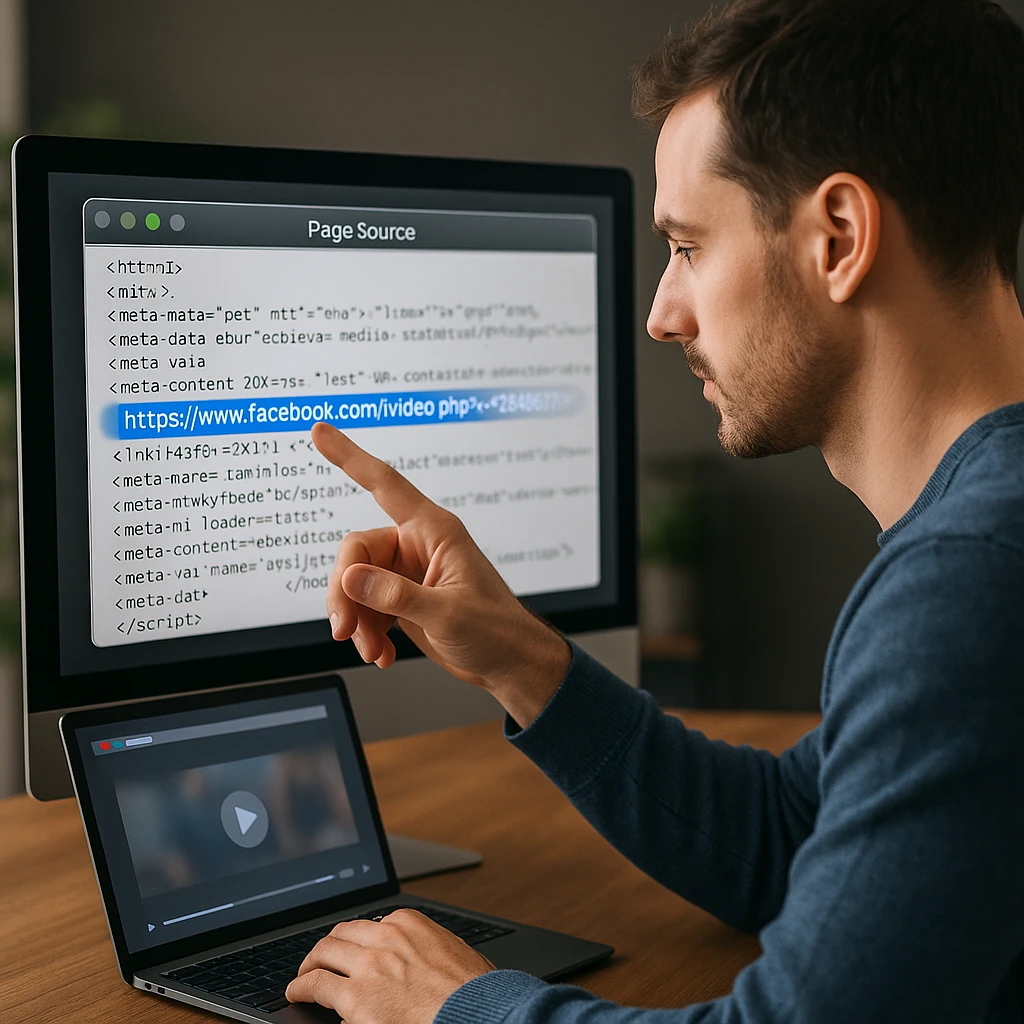
FDown.netは、閲覧が許可されている非公開のFacebook動画を取得できる数少ないツールのひとつです。公開動画に対しては普通の貼り付けてダウンロードするだけのツールですが、非公開動画に対してはページソースを使う方法をとります。動画ページのソースを開いて.mp4のリンクを探し、それを貼り付けるという流れです。手間がかかり、シンプルなツールより時間もかかりますが、他の方法が通用しないときに使えます。
気づいたこと: 非公開動画向けの方法は誰にでも向いているわけではありません。Ctrl+UやCmd+Uでページソースを開き、生のHTMLの中から「.mp4」を探すという作業に抵抗がないことが前提になります。一度やり方を覚えれば1分ほどで終わりますが、最初は戸惑いますし、非公開用の入力欄はメインの入力ボックスとは別のタブにあるため見落としやすいです。
メリット
- •閲覧許可のある非公開動画に対応
- •公開投稿ならシンプルに貼り付けてダウンロード
- •インストールもアカウント登録も不要で無料
デメリット
- •非公開動画向けの方法は手間がかかり技術的
- •SnapSaveのようなワンクリックツールより時間がかかる
- •広告の多いインターフェースなので広告ブロッカーを使うこと
おすすめの用途
閲覧許可のある非公開グループのコンテンツを、シンプルなツールでは取得できないときに使いたい人向け。
fbdown.world
匿名でストーリーとハイライトを保存
こちらは匿名性に特化して作られた比較的新しいツールです。ログインせずに、投稿者に気づかれることもなくストーリーやハイライトを保存でき、元の縦画面のまま保持されます。Bravedownとよく似ているので、両方試してみて、その日読み込みが速い方を使うといいでしょう。
気づいたこと: Bravedownより優れている点がひとつあるとすればハイライトです。他のいくつかのツールが現在のストーリーしか取得できなかったのに対し、保存済みのハイライトリールをきれいに取得できました。新しいツールなので、Facebookがアップデートを行うと時々使えなくなることもあります。だからこそ第一選択ではなく、あくまで第二の選択肢として扱っています。
メリット
- •アカウント不要で匿名保存
- •現在のストーリーだけでなくハイライトリールにも対応
- •元の縦画面をそのまま維持
デメリット
- •新しく実績が浅いため、動作しなくなることがある
- •公開コンテンツとストーリーのみ対応
- •このグループの他のツール同様、広告収入で運営
おすすめの用途
Bravedownの動作が遅いときの匿名保存の予備選択肢で、ハイライトが目的ならこちらのほうが向いている。
FBTake
最大4Kの最高解像度
FBTakeは画質を重視したツールです。元の動画が4Kでアップロードされていれば、FBTakeも4Kのまま取得でき、ストーリー写真も再圧縮せずに保存します。インストール不要で、ダウンロードは無料かつ無制限です。対応するのは公開コンテンツのみですが、速度よりも解像度を優先したいときに選ぶべきツールです。
気づいたこと: 4K対応をうたっていても、元の動画が実際に4Kでアップロードされていなければ意味がありません。そして普段のFacebookのクリップの多くはそこまでの画質ではありません。はっきり優れているのはストーリー写真で、他のツールの多くが返してくる圧縮されたスクリーンショットではなく、フル解像度の画像を保存してくれます。鮮明さが重要なときのためにブックマークしておく価値はあります。
メリット
- •元の動画が対応していれば本物の4Kで取得
- •ストーリー写真をフル解像度で保存
- •無料・無制限でインストール不要
デメリット
- •アップロード元が4Kでなければ4K対応も意味がない
- •公開コンテンツのみ、非公開やログイン制限のある投稿は不可
- •ファイルサイズが大きい分、回線が弱いと保存に時間がかかる
おすすめの用途
公開されているFacebookコンテンツを可能な限り鮮明なまま保存したい人、特にストーリー写真をフル画質で残したい人向け。
SaveFrom.net
Facebook内でワンクリックダウンロード
SaveFrom.netはFacebookの画面内に直接ダウンロードボタンを設置します。ChromeやFirefoxの拡張機能をインストールすると、すべての動画の横に小さな矢印が表示され、クリックひとつで保存できます。YouTubeやInstagramなど、他にも数十のサイトに対応しています。欠点としては、720pが上限であること、非公開動画には対応していないこと、そしてブラウザ拡張機能にそれだけのアクセス権限を与えることに抵抗がないかどうかという点です。
気づいたこと: インストールしてしまえば便利さは本物で、いつも動画を見ている画面にそのままボタンが現れます。ただし求められる権限は幅広く、閲覧しているサイトのデータを読み取り、変更する権限を求めてきます。ここは信頼できるかどうかの判断になります。頻繁にダウンロードするなら価値がありますが、1本だけ保存したいなら、そこまでの権限を拡張機能に与えずに済む貼り付け型のWebツールのほうが無難です。
メリット
- •ダウンロードボタンがFacebook画面内にそのまま表示される
- •ひとつの拡張機能でYouTubeやInstagramなど複数サイトに対応
- •設定さえ済めば高速、リンクをコピペする必要もない
デメリット
- •上限が720pで、他のWebツールより低い
- •インストール時に幅広いブラウザ権限が必要
- •非公開動画には対応しない
おすすめの用途
Facebookを離れずにワンクリックで保存したい、頻繁にダウンロードする人で、拡張機能に権限を与えることを気にしない人向け。
Friendly for Facebook
代替アプリに組み込まれたダウンロード機能
Friendly for Facebookは、公式のFacebookアプリの代わりに使うAndroid・iOSアプリで、すべての動画にダウンロードボタンが追加され、広告ブロック機能とダークモードも搭載されています。動画はそのままギャラリーに保存されます。無料版には広告があり、Pro版は月額$1.99です。ただしトレードオフもはっきりしていて、これを使うにはメインのFacebookアプリを丸ごと入れ替える必要があります。
気づいたこと: 日常的に使うFacebookクライアントとしては公式アプリより明らかに軽く、ダウンロードしたものがそのままカメラロールに入るのもスムーズです。問題はどれだけ本気で使うかという点です。ツールを1つ追加するのではなく、スマホでのFacebookの使い方そのものを変えることになります。すでに公式アプリで普段使いをしていて、たまにクリップを保存する程度なら、そのために切り替えるのは大がかりすぎます。
メリット
- •アプリ内のすべての動画にダウンロードボタン
- •広告ブロックとダークモードを内蔵
- •動画がそのままギャラリーに保存される
デメリット
- •メインのFacebookアプリを入れ替える必要がある
- •無料版には広告があり、Pro版は月額$1.99
- •たまにクリップを保存する程度なら大がかりすぎる
おすすめの用途
普段の閲覧の中にダウンロード機能を組み込みたく、そのためにFacebookアプリを乗り換えても構わないモバイルユーザー向け。
Getfvid
必要最小限で高速な選択肢
Getfvidは意図的にシンプルに作られています。URL入力欄とダウンロードボタンだけで、それ以外は何もありません。回線が弱くても読み込みが速いので、スマホでの利用に向いています。選べるのはHDかSDのみで、一括ダウンロードや変換機能はありませんが、さっと1本保存したいだけならそれで十分です。
気づいたこと: この削ぎ落とされたページ自体が売りです。電波が2本しかないスマホでも、もっと重いツールが止まってしまうところをきちんと読み込んでファイルを返してくれました。音声だけが欲しいときのために結果ページにMP3オプションが隠れていて、これだけシンプルなツールにしては嬉しい配慮です。
メリット
- •非常に軽く、回線が弱くても速く読み込む
- •結果ページにMP3の音声のみオプション
- •アカウント不要で余計なものがない
デメリット
- •HDかSDのみで4Kには非対応
- •一括ダウンロードも形式変換もできない
- •公開コンテンツのみ対応
おすすめの用途
スマホでできる限り速く、シンプルにダウンロードしたい人や、公開クリップから手早く音声だけ取得したい人向け。
StorySaver.net
ストーリー専用に作られたツール
StorySaver.netは消えてしまうコンテンツのために作られたツールです。保存する前に利用可能なストーリーをサムネイルでプレビュー表示し、写真・動画どちらのストーリーも縦画面のまま保存できます。インターフェースは古めかしく、対応するのはストーリーだけですが、消える前にストーリーを保存するという目的にはまさにぴったりです。
気づいたこと: このツールを使う理由はプレビューのグリッド表示にあります。誰かが立て続けにストーリーを投稿していても、すべてを表示してくれるので、全部保存するのではなく本当に欲しい2つだけを選べます。デザインはまるで2016年のようですが、ここでは見た目より機能性が勝っていて、存在意義であるその1つの仕事はきちんとこなしてくれます。
メリット
- •プレビューのグリッド表示で特定のストーリーを選べる
- •写真・動画どちらのストーリーも保存できる
- •元の縦画面をそのまま維持
デメリット
- •古めかしいインターフェース
- •ストーリーのみで通常動画やリールには非対応
- •公開コンテンツのみ対応
おすすめの用途
24時間のタイマーが切れる前にストーリーを保存したいSNS担当者、特に長く続くストーリーの中から数本だけ選びたいときに向いている。
iTubeGo
パワーユーザー向けデスクトップアプリ
iTubeGoはWindowsとMac向けのソフトで、安全にログインできる内蔵ブラウザ、一括ダウンロード、4K出力、MP4・MP3・AVI・MOVへの変換機能を備えています。無料トライアルは1日3本までで、有料プランは年間$29.95です。たまにストーリーを保存する程度なら大がかりすぎますが、大量にダウンロードするなら十分に元が取れます。
気づいたこと: 賢いのは内蔵ブラウザの部分です。アプリの中でログインし、閲覧許可のある非公開動画に移動するだけで、FDown.netのようなページソースを使う面倒な作業をせずにファイルを取得できます。複数のリンクをまとめて登録して放置しておけるという点も含めて、それが年間$29.95を払う価値です。1本だけのストーリーのためにインストールする価値はありません。
メリット
- •内蔵ブラウザで非公開動画のログインもスムーズ
- •一括ダウンロードと4K出力に対応
- •MP4、MP3、AVI、MOVへの変換に対応
デメリット
- •無料トライアルは1日3本まで
- •有料プランは年間$29.95
- •フルインストールが必要で、1本だけの利用には大がかりすぎる
おすすめの用途
日常的にFacebook動画を大量にダウンロードし、非公開動画も手作業を使わずに取得したい人向け。
4K Video Downloader
プレミアムソフト、最大8K対応
4K Video Downloaderは最大8Kに対応する本格的なプレミアムソフトで、Smart Modeであなたの設定を記憶し、フォローしているページの新着動画を自動でダウンロードすることもできます。料金プランは商用利用の有無によって年間$15から$65までです。価格設定も作りも、1本だけストーリーを保存するためではなく、プロ向けです。
気づいたこと: 際立っているのはSmart Modeです。好みの形式と画質を固定してくれるので、最初の1回さえ設定すればあとはワンクリックでダウンロードできます。ページを登録すると新着動画を自動で取得してくれる機能も、いくつかのページを監視しているなら本当に便利です。ただしこれらはすべて、Facebookのストーリーを1本保存するだけなら宝の持ち腐れです。ダウンロードが実際の作業の一部になっている場合にだけ、このレベルに手を出す価値があります。
メリット
- •最高クラスの画質、最大8K対応
- •Smart Modeで繰り返しのダウンロードがワンクリックに
- •フォローしているページの新着動画を自動ダウンロード
デメリット
- •有料で、ライセンスにより年間$15から$65
- •ほとんどの人には必要以上に重いインストール
- •Facebookの非公開動画への対応は限定的
おすすめの用途
最高画質と一括処理が必要で、ライセンス代を払うだけの頻度でダウンロードする代理店やプロ向け。
画面録画
絶対に壊れない最終手段
今どきの端末はどれも画面録画機能を備えていて、これはFacebookがアップデートでブロックしたり壊したりできない唯一の方法です。非公開コンテンツも含めて画面上のあらゆるものを記録できますが、その分ファイルサイズは大きくなり、多少手作業でのトリミングも必要になります。もっとすっきりした形で文字起こしも欲しいなら、画面全体ではなくScreenAppでタブを録画する方法もあります。
このリストに入っている理由: ここで紹介した他のツールはすべて、Facebookが次にアップデートすれば壊れてしまう可能性があります。画面録画はリンクではなくピクセルを記録するので、その心配がありません。トレードオフとして、リアルタイムで録画して前後をトリミングするという地道な作業が必要になります。それでも、4年間にわたるFacebookの変更を通じて一度も裏切られたことがない唯一の方法です。
画面録画を始める方法
- •iPhoneまたはiPad: Control Centerから「画面収録」
- •Android: Quick Settingsから「スクリーンレコーダー」
- •Windows: Win + GでXbox Game Barを起動
- •Mac: Shift + Cmd + 5
メリット
- •Facebookのアップデートで壊れることがない
- •非公開コンテンツも含め、画面上のものは何でも記録できる
- •すべてのスマホとパソコンに標準搭載
- •ScreenAppなら自動で文字起こしも追加される
デメリット
- •リアルタイムでの録画になるため、瞬時には取得できない
- •前後のトリミングは自分で行う必要がある
- •直接ダウンロードよりファイルサイズが大きくなる
おすすめの用途
ダウンローダーが突然使えなくなったときの頼れる代替手段として、また直接のダウンローダーでは届かない非公開コンテンツに使いたい人向け。
ScreenApp: もっと良い方法
ほとんどのFacebookダウンローダーは、Metaがプラットフォームを更新すると壊れてしまいます。ScreenAppを使った画面録画なら、常に使える方法が手に入ります。どんなFacebookのストーリーやリールも1080pで録画でき、ScreenAppがAI文字起こしで自動的に文字起こしを作成します。
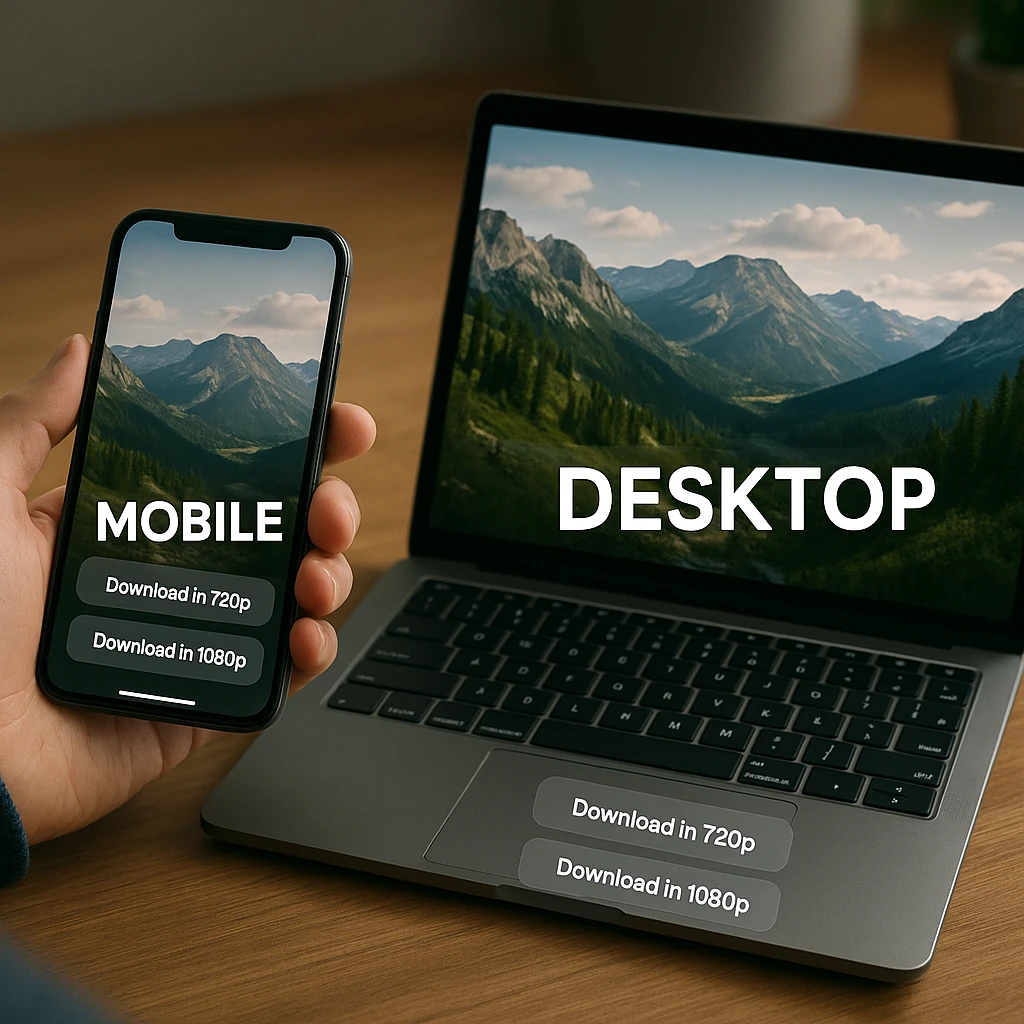
ScreenAppのAI動画分析ツールを使えば、ダウンロードしたコンテンツから要点を抜き出すこともできますし、動画要約ツールで再利用しやすい文章の要約を作ることもできます。
ScreenAppを無料で試して、リンク切れやFacebookのAPI変更にまつわる面倒を丸ごと避けましょう。
コピーしたリンクからFacebookのストーリーをダウンロードする方法
ここで紹介したオンラインツールのほとんどは仕組みが同じで、まずストーリーのリンクをコピーするところから始まります。
保存したいFacebookのストーリーやリールを開く。
「...」メニューか共有をタップし、リンクをコピーを選ぶ。
そのリンクを、BravedownやSnapSaveなど好きなダウンローダーに貼り付ける。
画質を選んでダウンロードする。ほとんどの場合、10秒以内に保存が完了する。
非公開・匿名でストーリーを保存する
よく聞かれる質問は主に2つ、投稿者に気づかれずにストーリーを保存する方法と、非公開のストーリーを取得する方法です。
匿名で保存したい場合は、Bravedownとfbdown.worldを使えば、ログインせずにストーリーを閲覧・ダウンロードでき、投稿者の閲覧リストに表示されることもありません。プロフィールやストーリーのリンクを貼り付けて、通常通りダウンロードするだけです。
閲覧許可のある非公開動画には、FDown.netのページソースを使う方法があります。動画のページを開き、ページソースを表示して(Windowsなら Ctrl+U、Macなら Cmd+U)、「.mp4」を検索し、そのURLをコピーしてFDownの非公開用入力欄に貼り付けます。非公開コンテンツを頻繁に取得するなら、ログインしたままファイルを取得できるiTubeGoの内蔵ブラウザのほうが手間が少なくて済みます。
ダウンロード画質ガイド
Facebookはアップロードされた動画をすべて圧縮するため、実際に得られる画質は元々アップロードされた画質次第です。
- 720p MP4 はモバイルでの視聴に十分です。ファイルは小さく、どの端末でも再生できます。
- 1080p MP4 はアーカイブや編集用に残しておきたい画質です。ファイルは大きめになります。
- 4K MP4 はFBTakeやiTubeGoのようなツールでしか得られず、しかも元の動画が4Kでアップロードされている場合に限られます。
- 音声のみ(MP3またはM4A) はポッドキャストやボイスメモに便利です。ファイルサイズも非常に小さくなります。
ダウンロード後の処理として、ScreenAppの音声文字起こしを使えば、保存したコンテンツに検索可能なテキストを追加できます。
よくある質問
Facebookのストーリーをダウンロードするのは合法ですか?
個人利用のために公開コンテンツをダウンロードすることは、米国著作権局のガイドラインにおけるフェアユースに一般的に該当します。ただし許可なく他人のコンテンツを再配布すると著作権法に違反する可能性があります。再投稿する前には必ず許可を取ってください。
自分がストーリーをダウンロードしたことは相手にわかりますか?
いいえ。ここで紹介したツールはどれも、コンテンツをダウンロードしたことを元の投稿者に通知することはありません。Facebookが表示するのはストーリーを閲覧した人だけで、外部に保存した人はわかりません。
ダウンロードリンクが使えなくなったのはなぜですか?
Facebookは定期的にシステムを更新しており、そのたびにサードパーティのツールが動かなくなります。SnapSaveやSaveFrom.netは通常、数日以内に修正版を出します。あるツールが使えなくなったら、このリストの別のツールを試すか、画面録画を代わりに使ってください。
FacebookのLive動画はダウンロードできますか?
はい。Live動画が終了してページに保存されれば、通常の動画と同じように扱えます。URLをSnapSaveか、このリストの他のダウンローダーに貼り付けてください。
音声だけを抽出するにはどうすればいいですか?
iTubeGoと4K Video Downloaderには音声抽出機能が内蔵されています。無料で行いたい場合は、MP4をダウンロードしてから、CloudConvertやVLCのような変換ツールで音声トラックだけを取り出してください。
Facebookのリールをダウンロードするのに一番いいツールは何ですか?
SnapSaveはリールにしっかり対応していて、9:16の縦画面もそのまま維持します。最も鮮明なコピーが欲しいなら、元の動画が対応していればFBTakeが最大4Kでリールを取得できます。リールを一括ダウンロードしたいなら、デスクトップ向けのiTubeGoが選択肢になります。
これらのツールはiPhoneで使えますか?
はい。SnapSave、Getfvid、BravedownのようなオンラインツールはiPhoneのSafariやChromeで使えます。Friendly for FacebookはiOS版もあります。Control Center経由の標準の画面録画機能も選択肢のひとつです。
非公開のFacebook動画はダウンロードできますか?
FDown.netはページソースを使う方法で非公開動画に対応しています。iTubeGoにはログインした状態でダウンロードできる内蔵ブラウザがあります。画面録画なら、プライバシー設定に関係なくどんなコンテンツにも対応できます。
Facebookのストーリーを匿名で閲覧・保存するにはどうすればいいですか?
Bravedownかfbdown.worldを使ってください。どちらもログインせずにストーリーを開いてダウンロードできるので、投稿者の閲覧リストにあなたの名前が表示されることはありません。プロフィールやストーリーのリンクを貼り付ければ、元の画質のままダウンロードされます。
関連ガイド
FAQ
Facebookのストーリーをダウンロードするのは合法ですか?
個人利用のために公開コンテンツをダウンロードすることは、米国著作権局のガイドラインにおけるフェアユースに一般的に該当します。ただし許可なく他人のコンテンツを再配布すると著作権法に違反する可能性があります。再投稿する前には必ず許可を取ってください。
自分がストーリーをダウンロードしたことは相手にわかりますか?
いいえ。ここで紹介したツールはどれも、コンテンツをダウンロードしたことを元の投稿者に通知することはありません。Facebookが表示するのはストーリーを閲覧した人だけで、外部に保存した人はわかりません。
ダウンロードリンクが使えなくなったのはなぜですか?
Facebookは定期的にシステムを更新しており、そのたびにサードパーティのツールが動かなくなります。SnapSaveやSaveFrom.netは通常、数日以内に修正版を出します。あるツールが使えなくなったら、このリストの別のツールを試すか、画面録画を代わりに使ってください。
FacebookのLive動画はダウンロードできますか?
はい。Live動画が終了してページに保存されれば、通常の動画と同じように扱えます。URLをSnapSaveか、このリストの他のダウンローダーに貼り付けてください。
音声だけを抽出するにはどうすればいいですか?
iTubeGoと4K Video Downloaderには音声抽出機能が内蔵されています。無料で行いたい場合は、MP4をダウンロードしてから、CloudConvertやVLCのような変換ツールで音声トラックだけを取り出してください。
Facebookのリールをダウンロードするのに一番いいツールは何ですか?
SnapSaveはリールにしっかり対応していて、9:16の縦画面もそのまま維持します。最も鮮明なコピーが欲しいなら、元の動画が対応していればFBTakeが最大4Kでリールを取得できます。リールを一括ダウンロードしたいなら、デスクトップ向けのiTubeGoが選択肢になります。
これらのツールはiPhoneで使えますか?
はい。SnapSave、Getfvid、BravedownのようなオンラインツールはiPhoneのSafariやChromeで使えます。Friendly for FacebookはiOS版もあります。Control Center経由の標準の画面録画機能も選択肢のひとつです。
非公開のFacebook動画はダウンロードできますか?
FDown.netはページソースを使う方法で非公開動画に対応しています。iTubeGoにはログインした状態でダウンロードできる内蔵ブラウザがあります。画面録画なら、プライバシー設定に関係なくどんなコンテンツにも対応できます。
Facebookのストーリーを匿名で閲覧・保存するにはどうすればいいですか?
Bravedownかfbdown.worldを使ってください。どちらもログインせずにストーリーを開いてダウンロードできるので、投稿者の閲覧リストにあなたの名前が表示されることはありません。プロフィールやストーリーのリンクを貼り付ければ、元の画質のままダウンロードされます。