2026年 YouTube向けベストAI動画生成ツール:9つのツールを比較


On this page
クイックアンサー:YouTubeに最適なAI動画生成ツール
適切なツールは、運営しているチャンネルの種類によって異なります。
- 総合的に最高: InVideo AI(プロンプトからナレーションと字幕付きの完成動画まで)
- 話し手動画に最適: HeyGen(AIアバタープレゼンター、175以上の言語)
- 顔出しなしチャンネルに最適: Fliki(900以上の声、スクリプトから動画まで)
- 最高の無料オプション: Canva(リアルな無料プラン、カード不要、テンプレートライブラリ)
- 実際の映像の再利用に最適: ScreenApp(録画、文字起こし、クリップカット)
以下の価格設定と無料プランの制限は2026年7月時点のものです。これらのツールの多くは数ヶ月ごとにプランを変更するため、購読する前に現在の数字を確認してください。
ChatGPTは動画スクリプトを作成できます。しかし、シーンをレンダリングしたり、ナレーションを追加したり、字幕を焼き付けたり、アップロード可能なMP4ファイルを手渡したりすることはできません。そのためにはAI動画生成ツールが必要です。これはテキストプロンプトやスクリプトをYouTubeで公開できる実際の動画ファイルに変換するツールです。
人々がこれを検索する理由は単純です。Statistaによると、YouTubeには毎分500時間以上の動画がアップロードされており、この量の中で撮影クルーなしで目立つには、少なくともパイプラインの一部でAIに頼る必要があります。動画は注目を集める場所でもあります。WyzowlのState of Video Marketingレポートでは、ほとんどのマーケターが動画が肯定的なリターンをもたらすと回答しており、そのため多くのクリエイターがより多くの動画をより速く送り出そうとしています。
2026年に変わったのはその品質です。主要なテキストから動画へのモデル(OpenAIのSora 2やGoogleのVeo 3.1)は現在、InVideoやRunwayのような消費者向けツールに直接組み込まれており、簡単な英語のプロンプトで2年前にはスタジオが必要だったようなクリップを作成できます。このガイドでは、YouTubeに実際に役立つ9つのツールを比較し、それぞれが得意なこと(フル動画、アバター、顔出しなしのナレーション、シネマティックなBロール)で分類し、生成ツールがどこで止まり、実際の録画がどこから始まるのかについて正直に説明します。
関連記事: YouTubeに特化しないより広範なまとめについては、ウォーターマークなしの最高の無料AI動画生成ツールのガイドをご覧ください。新しい動画を作成するのではなく既存の動画を保存したい場合は、最高のYouTubeダウンローダーとYouTubeからMP3へのガイドがその側面をカバーしています。
4種類のAI YouTube動画
「YouTube向けAI動画生成ツール」は一つの検索ですが、その裏には全く異なる4つの仕事が隠されています。アバター用に作られたツールはシネマティックなBロールには不向きであり、その逆も然りなので、自分の目的に合ったツールを選びましょう。
- プロンプトまたはスクリプトからのフル動画。 アイデアを入力するか、スクリプトを貼り付けると、ツールがストック映像またはAIクリップ、ナレーション、字幕、音楽を組み合わせます。ショート動画や短い解説動画に最適です。InVideo AIとPictoryがここに該当します。
- AIアバタープレゼンター。 合成された人物がカメラに向かってスクリプトを読み上げます。自分で撮影せずに、トークヘッドチャンネル、チュートリアル、コースのイントロに最適です。HeyGenとSynthesiaがこの分野をリードしています。
- 顔出しなしナレーション。 スクリプトと自然なAI音声、そして画面に顔を出さない映像が流れるスタイルです。ほとんどの「顔出しなしYouTube自動化」チャンネルのエンジンとなっています。Flikiがおすすめです。
- シネマティックBロールとエフェクト。 イントロ、トランジション、ミュージックビデオ用のオリジナルショットを生成する純粋なテキストから動画へ、画像から動画へのモデルです。Runway、Google Veo 3、Pikaがここに位置します。
これらのいずれかのチャネルを構築する前に、一つの警告があります。YouTubeの大量生産された反復コンテンツに関するポリシーにより、完全に自動化された低労力のAIアップロードは収益化をブロックされる可能性があります。収益を上げ続けているチャンネルは、AIを使って制作を加速させ、その上に実際の声、実際の視点、または実際の映像を追加しています。最後の部分が、録画ツールが再び物語に戻ってくる場所です。
YouTube向けAI動画生成ツール比較
| 順位 | ツール | 種類 | YouTubeでの最適な用途 | 無料プラン | 価格 |
|---|---|---|---|---|---|
| 1 | InVideo AI | プロンプトから動画へ | スクリプトからのフル動画とショート動画 | あり(ウォーターマーク) | $25/月 |
| 2 | HeyGen | AIアバター | 撮影なしで話し手動画 | あり(3本無料/月) | $24/月 |
| 3 | Pictory | スクリプトから動画へ | ブログやスクリプトを動画に変換 | 14日間トライアル | $25/月 |
| 4 | Fliki | 顔出しなしナレーション | 多言語の顔出しなしチャンネル | あり(5分/月) | $21/月 |
| 5 | Synthesia | AIアバター | 教育・トレーニングコンテンツ | あり(3分/月) | $18/月 |
| 6 | Google Veo 3 | テキストから動画へ | ネイティブオーディオ付きのリアルなAIクリップ | 制限あり(Gemini) | $20/月 |
| 7 | Runway | テキスト/画像から動画へ | シネマティックなBロールとエフェクト | 無料クレジット | $15/月 |
| 8 | Pika | テキスト/画像から動画へ | 素早くスタイル化されたクリップとトランジション | 無料クレジット | $10/月 |
| 9 | Canva | テンプレート + AI | 初心者および無料プラン利用者 | あり(充実) | $15/月 |
| 10 | Opus Clip | クリップ抽出 | 長い動画をバイラルショート動画に変換 | あり(制限あり) | $20/月 |
| 11 | Loom | 画面 + ウェブカメラ + 再利用 | チュートリアルと画面録画チャンネル | あり(25分/月) | $13/月 |
価格は2026年7月現在の最低有料プランであり、年払いの方が安い場合は年払いの価格です。AIを使って毎日ショート動画を投稿するための現実的な予算は、無料プランの制限(エクスポート時間の制限やウォーターマークの付与など)を超過した場合、月額20ドルから30ドル程度です。
どのように評価したか
ジェネレーターがYouTubeで時間を費やす価値があるかどうかを決定する4つの要素があり、それらはマーケティングページが最初に提示するものではありません。
- 無料版でのウォーターマークとエクスポート制限。 エクスポートごとにウォーターマークが入る無料プランは、無料プランではなく試用版です。実際に公開できるものを記載しています。
- アスペクト比と長さ。 YouTubeでは、長尺動画に16:9、ショート動画に9:16が必要です。単一のフォーマットに固定されたツールは、あなたの作業を2倍にします。
- 音声品質。 ロボットのようなナレーションは、最初の5秒で視聴者を失う最速の方法です。顔出しなしの選択肢では、音声が重視されます。
- 収益化ルールとの適合性。 あまりにも簡単に同一の動画を大量生産できるツールは、あなたのチャンネルを危険にさらします。独自性を追加するのに役立つツールにポイントを与えました。
私たちは録音および文字起こしソフトウェアを開発しており、テキストからビデオへのモデルではないため、スクリーンレコーダーを評価するようにこれらを自社のラボで評価することはありませんでした。価格設定と無料ティアの制限は各ツールの現在のプランから得られており、長所と短所は各ツールがどのように文書化され、2026年にYouTubeで広く使用されているかに基づいています。1つにコミットする前に、2つまたは3つの無料ティアを試してみてください。
YouTube向けAI動画生成ツールレビュー
1. InVideo AI
総合ベスト: プロンプトが完成されたYouTube動画に
InVideo AIは、アイデアからアップロード可能なコンテンツへの最短経路です。40語程度の要約を入力し、トーンを選ぶと、スクリプトを作成し、ストックまたはAI生成された映像を抽出し、ナレーションを録音し、キャプションを焼き付け、全体にBGMを敷いてくれます。2026年版ではSora 2とVeo 3.1がジェネレーターに組み込まれ、実際のストック映像とオリジナルのAIショットを1つのタイムラインで組み合わせることができます。
編集モデルは独特で、タイムラインでドラッグする代わりに、「イントロをもっと印象的にして」や「3番目のクリップを屋外のものに差し替えて」といったコマンドを入力して動画を修正します。これはショート動画には高速ですが、フレームレベルでのコントロールが必要な場合にはもどかしく感じるでしょう。無料プランではエクスポートにウォーターマークが付き、週間の生成回数に制限があるため、定期的に投稿するようになったらアップグレードを検討してください。
長所
- •1つのプロンプトからスクリプト、映像、ナレーション、キャプションを生成
- •9:16のショート動画と16:9の長尺動画の両方に対応
- •オリジナルクリップ用にSora 2とVeo 3.1を内蔵
- •テキストコマンド編集で素早い反復が可能
- •豊富なストックライブラリと音声クローン
短所
- •無料プランはウォーターマークと週間のエクスポート制限あり
- •ストック映像が多い動画は平凡に見えることがある
- •正確な編集のためのフレームレベルのタイムラインなし
最適な用途
解説動画やショート動画を定期的に公開したいクリエイターで、ピクセル単位の完璧なコントロールよりもスピードを重視する方に。
2. HeyGen
自分で撮影することなく、トークヘッドビデオを作成するのに最適
HeyGen は、合成プレゼンターがあなたのスクリプトをカメラに向かって読み上げる動画を作成します。これは、カメラをオンにせずに自分で撮影するのにもっとも近いものです。スクリプトを貼り付け、アバターを選び(または短い同意録画から自分自身をクローン作成し)、リップシンクの合ったトークヘッドビデオをレンダリングします。翻訳機能を使えば、同じビデオを175以上の言語で再音声化でき、多くのチャンネルがひそかに多言語化する手段となっています。
チュートリアル、ニューススタイルの更新、コース紹介には、これが最も強力な選択肢です。無料プランでは、720pで月に約3本の透かし入り動画でフルスタジオを試すことができます。月額24ドル(年間契約)のクリエイタープランでは、透かしがなくなり、1080pが利用可能になり、動画の制限が解除されます。大きな手のジェスチャーはまだ不気味の谷に陥る傾向があるため、アバターをほとんど静止させたスクリプトが最も読みやすく見えます。
長所
- •正確なリップシンクを備えたリアルなアバター
- •短い録画から自分自身のアバターをクローン作成
- •1つのビデオを175以上の言語に再音声化
- •無料プランでフルスタジオを試せる
短所
- •無料動画は透かし入りで720pに制限される
- •大きなジェスチャーはまだ少し不自然に見える
- •カスタムアバターには同意動画が必要
最適な用途
教育者、チュートリアルチャンネル、複数の言語で一貫したカメラ前の存在感を撮影なしで実現したいクリエイター。
3. Pictory
スクリプトやブログ記事を動画にするのに最適
Pictory は、コンテンツの再利用のために作られています。ブログ記事やスクリプトを貼り付けると、各行に合ったストック映像をマッチさせ、AIナレーションを追加し、キャプションを焼き付けて、クリーンでブランド化された動画を制作します。もう一つの機能は、長尺の録画から短いハイライトクリップを抽出することで、1つのウェビナーを1週間分のショート動画に変えることができます。
純粋なテキストから動画へのモデルほど映画的ではありませんが、ほとんどのクリエイターが実際に必要とする正確な作業、つまりすでに書いた言葉を見やすい動画に変換する作業においては、信頼性が高く高速です。スタータープランは月額25ドルで年間請求され、200分の動画作成時間と透かしなしです。注意点として、無料オプションは永続的な無料枠ではなく14日間の試用版です。
長所
- •ブログ記事やスクリプトを数分で動画に変換
- •長尺録画からショート動画を抽出
- •デフォルトで正確な自動キャプション
- •有料プランでは透かしなし
短所
- •無料アクセスは14日間の試用版であり、無料プランではない
- •ストック映像はAIクリップよりも独自性に欠ける
- •音声は良いが、最高クラスではない
最適な用途
すでにスクリプトを書いていて、そのテキストや長尺の録画をYouTube動画やショート動画に変換したいブロガーやコースクリエイター。
4. Fliki
複数の言語で顔出しなしのYouTubeチャンネルに最適
Flikiは、音声が第一の選択肢であり、顔出しなしのチャンネルでは音声が成否を分けます。75以上の言語にわたる900以上のAI音声のいずれかとスクリプトを組み合わせ、その下にストック映像を流してナレーション付きビデオを作成します。このグループの中で最も自然な音声であり、ペースと強調を制御でき、一貫したナレーターが必要な場合は音声クローンも可能です。
「トップ10」形式のチャンネル、瞑想チャンネル、またはニュース要約を運営している場合、これはそれらのほとんどが使用するエンジンです。ビジュアルはオリジナルのAIショットではなくストック素材に依存しているため、見た目は映画的というよりは機能的です。無料プランは実用的ですが、毎月のエクスポート時間は5分と少なく、スタンダードプランは毎月約21ドルで、定期的に公開するのに十分な時間を提供します。
長所
- •このまとめの中で最も自然なAI音声
- •75以上の言語で900以上の音声
- •一貫したナレーターのための音声クローン
- •顔出しなしのワークフロー向けに特化して構築
短所
- •無料プランは月5分のエクスポートに制限
- •ビジュアルはストック素材であり、オリジナルのAI映像ではない
- •映画的な動画やエフェクト重視の動画にはあまり適さない
最適
ナレーションの質を最も重視し、同じ動画を複数の言語で公開したい顔出しなしのチャンネル運営者。
5. Synthesia
教育および研修コンテンツに最適
SynthesiaはHeyGenのより企業向けの親戚のような存在であり、適切なチャンネルにとっては褒め言葉です。そのアバターとテンプレートは、240以上のアバターと140以上の言語で、コースモジュール、製品トレーニング、説明ビデオに適した洗練された方法で作成されています。YouTubeチャンネルが何かを教える場合、それが生成するプレゼンターとスライドの形式はまさにそれらしいものに見えます。
トレードオフはトーンです。アバターはカジュアルなVloggerではなく、プロのプレゼンターとして読み上げられるため、個性重視のチャンネルよりもトレーニングチャンネルにはるかに適しています。無料プランでは、テスト用に月に約3分のビデオが提供され、有料プランは年間請求で月額約18ドルから始まります。スケールアップすると、1分あたりの費用はより高価なオプションの1つになります。
長所
- •教育向けの洗練されたアバターとテンプレート
- •240以上のアバターと140以上の言語
- •スライドとプレゼンターのレイアウトを内蔵
- •支払う前にテストできる無料プラン
短所
- •フォーマルなトーンはVlogよりもトレーニングに適している
- •スケールアップすると1分あたりの費用が高くなる
- •オリジナルのBロールやエフェクトが限定的
最適
プロフェッショナルな見た目が求められるトレーニングビデオや説明ビデオを公開するコース作成者、ハウツーチャンネル、ブランド。
6. Google Veo 3
ネイティブオーディオ付きのリアルなAIクリップに最適
Google Veo 3は、現在オリジナルのAIクリップの品質の頂点です。同期されたネイティブオーディオでフォトリアルなショットを生成し、これはダイアログ、環境音、エフェクトが後から追加されるのではなく、クリップに組み込まれていることを意味します。GeminiアプリまたはGoogleのFlow映画制作ツール(クリップをシーンにつなぎ合わせることができます)を通じて利用できます。
これはモデルであり、完全なYouTubeエディターではないため、素晴らしいイントロ、Bロール、または短い映画のような作品を望み、クリップを自分で組み立てることに満足しているクリエイターに適しています。クリップは短く、利用はクレジット制なので、大量に使用する週は費用がかさみます。アクセスは月額約20ドルのGoogle AI Proに付属し、Geminiを通じて限定的な無料生成が可能です。
長所
- •今日利用可能な最もリアルなクリップ
- •個別のステップではない、ネイティブ同期オーディオ
- •Flowで複数のショットのシーンを構築可能
- •Google AIサブスクリプションにバンドル
短所
- •自分で組み立てる必要がある短いクリップ
- •クレジット制限により、大量使用は高コストに
- •キャプションとタイムラインのエディターではない
最適
イントロやBロールにオリジナルの映画グレードのAIショットを求め、クリップを別の場所で最終ビデオに編集することに抵抗がないクリエイター向け。
7. Runway
映画のようなBロールとクリエイティブなエフェクトに最適
Runwayは、このグループのクリエイティブツールです。そのGen-4モデルは、プロンプトや開始画像を映画のようなクリップに変え、モーションブラシやカメラコントロールといった機能により、ほとんどの競合他社よりもショットに対するより多くの指示を与えることができます。映画制作者やミュージックビデオチャンネルは、ストック映像では得られない様式化されたシーケンスのためにこれを頼りにしています。
Veoと同様に、完成したアップロードではなくクリップを生成するため、エディターと併用するのが最適です。クレジットが実際のコストであり、無料ティアでは試用ができ、その後月額約15ドル(年間払い)のスタンダードで、定期的な実験に十分なクレジットが追加されます。大量生成する週はクレジットを急速に消費するため、プロンプトを開始する前に計画を立てることが重要です。
長所
- •Gen-4による映画のような様式化された出力
- •モーションブラシとカメラコントロール
- •一貫したシーンのための強力な画像からビデオ生成
- •支払い前に試せる無料クレジット
短所
- •大量使用するとクレジットが早く尽きる
- •完成したビデオではなくクリップを生成する
- •プロンプトのみのツールよりも学習曲線が急
最適
指示可能な映画のようなショットを求め、すでに別のアプリで編集している映画制作者、ミュージックビデオ制作者、クリエイター向け。
8. Pika
素早くスタイリッシュなクリップやトランジションに最適
Pikaは、楽しくて速い選択肢です。プロンプトや画像から短いクリップを生成し、シーンをモーフィング、膨張、または爆発させる遊び心のあるエフェクトで知られており、Shortsやフックの瞬間にうまく使えます。Veoのように写実性を追求しているのではなく、共有されることを追求しています。
フック、トランジション、またはミームスタイルのShortsのためにパンチの効いたビジュアルを求めるクリエイターにとって、学習曲線もほとんどなく数秒で実現できます。無料クレジットで開始でき、月額約10ドルのスタンダードプランは、ここで最も安い有料エントリーです。クリップは短く、リアルさに欠けるため、パイプライン全体というよりも、メインツールの補完として適しています。
長所
- •Shorts向けに作られた目を引くエフェクト
- •少ない設定で高速生成
- •このリストで最も安い有料プラン
- •試せる無料クレジット
短所
- •VeoやRunwayよりもリアルさに欠ける
- •非常に短いクリップ長
- •フルパイプラインというよりも補完的
最適
フックやトランジションに挿入する、素早く注目を集めるエフェクトクリップを求めるShorts中心のクリエイター。
9. Canva
最高の無料かつ初心者向けオプション
Canvaは、ほとんどの初心者が始めるべき場所です。なぜなら、それは生のモデルというよりも、AI生成が組み込まれた本格的なデザインおよびビデオエディターだからです。そのマジックメディア機能は、テキストからビデオへ、そしてテキストから画像へのクリップを作成し、それらをYouTubeのサムネイル、Shorts、イントロテンプレートの膨大なライブラリにドロップできます。これほど学習曲線が緩やかなものはありません。
AI生成は専門ツールに比べて基本的なものですが、無料プランは実際に使用可能で、エディターは新しいチャンネルが必要とするすべてのもの(サムネイルを含む)をカバーしています。月額約15ドルのCanva Proは、より多くの素材と生成機能を解除します。小さなチャンネルの作業の80パーセントを無料でこなせるツールが欲しいなら、これです。
長所
- •本当に使える無料プラン
- •フルエディターとサムネイルが1か所に
- •Shortsやイントロ用の膨大なテンプレートライブラリ
- •ここにある中で最も簡単な学習曲線
短所
- •AI生成は専門ツールに比べて基本的
- •テンプレートの見た目が似通っていると感じられる場合がある
- •フォトリアルまたはシネマティックなクリップ向けではない
最適
複数のアプリを組み合わせることなく、ビデオ、Shorts、サムネイルを1つの簡単なツールで作成したい、予算ゼロの新しいクリエイター。
10. Opus Clip
長い動画1本を1週間分のShortsに変えるのに最適
Opus Clipは特定の課題を解決します。長いポッドキャスト、ウェビナー、またはYouTubeビデオがあり、そこから数十本のShortsが必要な場合です。このツールは映像を視聴し、人々が実際に注目する瞬間を見つけ出し、キャプションが既に焼き付けられた縦型ビデオとしてそれらを切り抜きます。タイムラインも手動カットも不要で、「アップロードしてShortsを手に入れる」だけです。
これは、顔出ししないチャンネルやポッドキャスターが、エディターに何時間も費やすことなくShortsの存在感を構築する方法です。クリッピングはAI駆動であるため、品質はツールが適切な瞬間を捉えるかどうかにかかりますが、通常はそれが可能です。無料プランは月に数本のクリップに制限されており、月額約20ドルの有料ティアは、手動で誰かを雇うよりもまだ安価です。
長所
- •1回のアップロードで数十本のShortsが自動生成
- •AIが面白い瞬間を見つけ、ランダムカットではない
- •キャプションと縦型フォーマットが既に完了
- •編集スキル不要
短所
- •無料プランは非常に制限されている
- •AIクリップ検出が最高の瞬間を逃すことがある
- •異なるカットを希望する場合、カスタマイズ不可
最適
ポッドキャスター、長尺コンテンツクリエイター、および手動編集なしで動画ライブラリをShortsに再利用したいすべての人。
11. Loom
チュートリアルおよび画面録画チャンネルに最適
Loomは、画面とウェブカメラの映像をキャプチャする最速の方法であり、その強みは、社内デモやクイックチュートリアルでの即時共有性にあります。録画し、ナレーションや字幕を追加し、リンクを送信します。YouTubeクリエイターにとっての隠れた機能は、再利用の側面です。Loomは現在、録画を自動文字起こしし、クリップ化するため、1つのチュートリアルがいくつかのShortsになります。
無料ティアは月25分と寛大で、いくつかのしっかりしたチュートリアルをカバーできます。月額13ドルの有料プランでは、無制限の録画時間とクリッピングAIへのアクセスが提供されます。もしあなたのチャンネルがチュートリアルベースであるか、製品デモを行う場合、Loomは撮影と編集の煩わしさを完全に解消します。
長所
- •ワンクリックで画面とウェブカメラを録画
- •自動文字起こしとクリッピング
- •ファイルダウンロード不要で即時リンク共有
- •月25分という寛大な無料ティア
短所
- •本格的なAI動画ジェネレーターではない
- •再利用ツールは新しく、まだ粗い
- •シネマティックなコンテンツではなく、チュートリアルスタイルに最適
最適
チュートリアルチャンネル、製品デモクリエイター、およびカメラに向かって教えたり説明したりする人で、即時共有と自動文字起こしおよびクリップを求めるすべての人。
ScreenAppがフィットする場所:ワークフローのもう半分
ここが正直な部分です。ScreenAppはAIビデオジェネレーターではありません。プロンプトを話すドラゴンに変えることはありませんし、そうであるかのように見せかけるつもりもありません。ScreenAppがするのは、ジェネレーターがスキップするYouTubeワークフローの半分です。つまり、実際の映像をキャプチャし、完成したビデオをトランスクリプト、キャプション、クリップに変えることです。
それが重要なのは、YouTubeの反復コンテンツルールを回避しているチャンネルは、AIの上に何か現実のものを追加しているチャンネルだからです。ジェネレーターはBロールとナレーションを提供します。あなたの画面録画、あなたの顔、あなたの実際のデモ、そしてあなたのコメントこそが、アップロードをあなた自身のものにするのです。
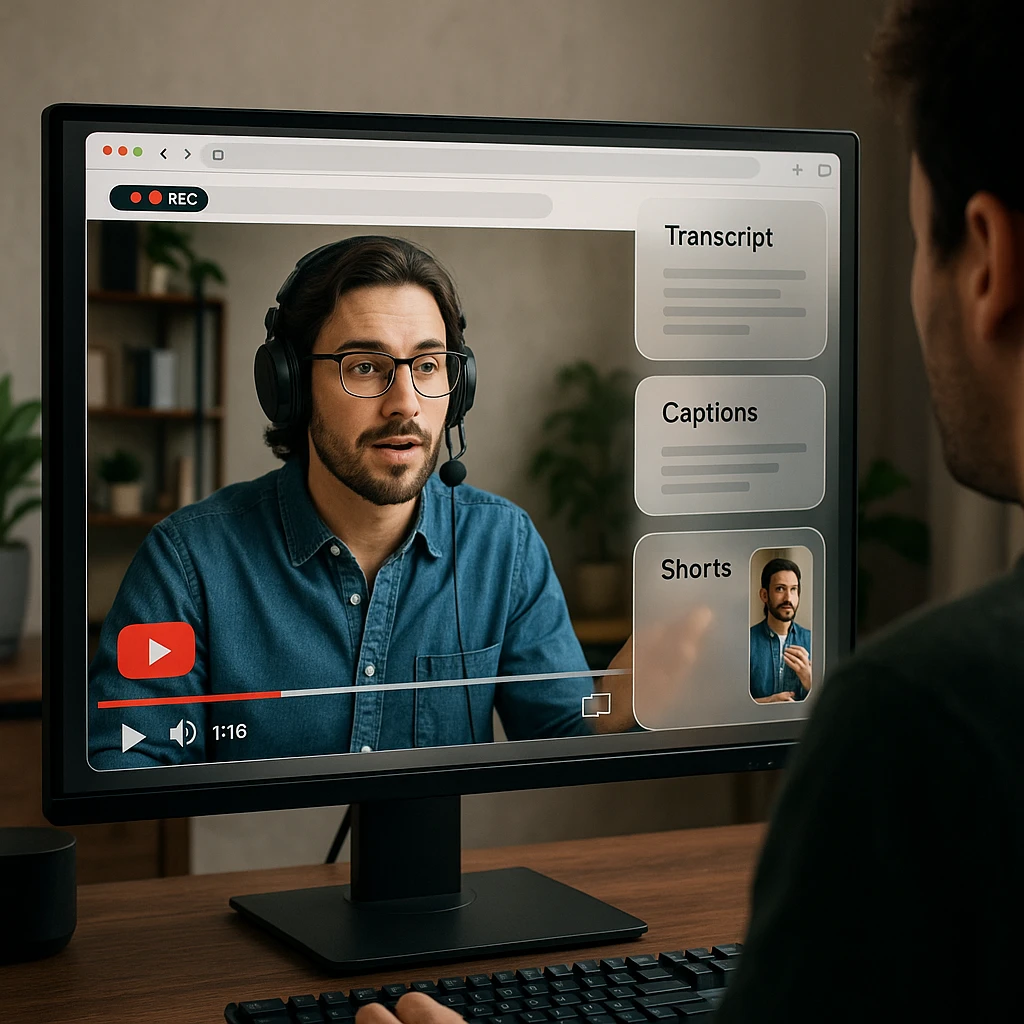
- ×ストックまたは合成映像のみ
- ×実際の画面デモやあなた自身の顔なし
- ×反復的なアップロードによる収益化リスク
- ×後で再利用するトランスクリプトなし
- ✓AIクリップと実際の画面およびウェブカメラ映像をミックス
- ✓すべての動画に自動トランスクリプトとキャプション
- ✓YouTubeのルールを満たすオリジナルのコメント
- ✓1回の録画で1週間分のShortsを作成
両者が連携する実用的な方法:
- 実際の部分を録画する。 ScreenApp画面レコーダーを使用して、デモ、チュートリアル、またはウェブカメラのイントロをキャプチャします。インストールは不要で、ブラウザで動作します。
- トランスクリプトとキャプションを取得する。 ビデオからテキストへを実行して、ビデオ全体にキャプションを付けます。キャプション付きビデオは視聴者を長く引き留め、翻訳も容易になります。
- 長いビデオをShortsにカットする。 AI要約ツールを使用してハイライトを抽出し、それらの瞬間をAIビデオエディターでトリミングして縦型Shortsを作成します。
- フォーマットを横断して再利用する。 同じトランスクリプトが説明、チャプター、ブログ記事になるため、1回の録画で複数のアップロードを賄えます。
あなたのチャンネルが他のビデオをレビューしたり反応したりする場合、当社の最高のAIビデオウォッチャーに関するガイドでは、映像を分析するツールを紹介しています。また、録画されたセッションから教える場合は、講義を録画してテキストに変換するでその正確な流れを説明しています。
透明性に関する注意: ScreenAppは私たちが開発したものですので、このセクションは記事の偏った部分として扱ってください。ビデオを生成するものではないため、9つのジェネレーターの中にはランク付けしませんでしたし、そこに含めることは不誠実です。しかし、上記のどのツールにも欠けている録画と再利用のステップであり、AIアシストチャンネルが収益化され続けるための重要なステップであるため、含めました。
AIでYouTube動画を作成する方法
上記のツールすべてが必要なわけではありません。機能するパイプラインでは、1つのジェネレーターと1つのエディターを使用します。ほとんどのクリエイターが落ち着くバージョンは次のとおりです。
アイデアを書き、スクリプト全体ではない
ジェネレーターに、トピック、オーディエンス、トーン、長さといった詳細なブリーフを与えます。より的確なプロンプトが長いプロンプトよりも優れています。これが9:16のShortか16:9の長尺動画かを事前に決定してください。なぜなら、それによって選択するツールが変わるからです。
ベースとなる動画を生成する
InVideo AIを使って完全な解説動画を作成したり、HeyGenでプレゼンター動画を作成したり、Flikiで顔出しなしのナレーションを作成したりします。2、3種類のバリエーションを生成し、最適なものを選びます。これは下書きであり、最終版ではありません。
現実のものを加える
[ScreenAppレコーダー](/screen-recorder)で短い画面デモやウェブカメラのイントロを録画し、AIベースの動画にカットインします。この1つのステップが、収益化されるチャンネルと大量生産とみなされるチャンネルを分けるものです。
キャプションを付け、カットし、公開する
最終動画にキャプションを付け、Shorts用の縦型クリップをいくつか抽出し、トランスクリプトを説明文やチャプターに変換します。その後、アップロードをスケジュールします。1回の録画セッションで複数の投稿を賄うべきであり、1つだけではありません。
短いバージョン
どのツールが一番目立つホームページを持っているかではなく、あなたが何を作るかで選びましょう。
ほとんどのクリエイター向け
InVideo AI。1つのプロンプトで、ナレーションとキャプション付きの完成した、アップロード可能な動画が得られます。
予算ゼロの場合
Canva。本物の無料プラン、サムネイル、テンプレートが1つのエディターに。HeyGenの無料ティアは、トークヘッドビデオに最適です。
収益化を維持するために
ジェネレーター + ScreenApp。実際の映像、キャプション、クリップを追加することで、YouTubeにチャンネルが大量生産と認識されるのを防ぎます。
よくある質問
YouTubeに最適な無料AI動画生成ツールは何ですか?
永続的な無料プランなら、CanvaとHeyGenから始めるのが良いでしょう。Canvaはフル機能のエディターとサムネイルを提供し、HeyGenの無料ティアでは720pのウォーターマーク付きでアバタースタジオ全体を利用できます。音声品質が最も重要ならFlikiの無料プランが最適ですが、月のエクスポート時間は5分に制限されます。
YouTubeでAI生成動画を使っても収益化できますか?
はい、できますが、完全に自動ではありません。YouTubeの大量生産された繰り返しコンテンツに関するポリシーは、労力の少ない完全に自動化されたアップロードの収益化をブロックする可能性があります。収益を上げ続けているチャンネルは、AIを使って制作をスピードアップし、その後、本物の声、独自の解説、または自身の映像を追加しています。ScreenAppのようなツールで本物の部分を録画することが重要になります。
YouTubeに最適なテキストから動画を生成するAIツールは何ですか?
完全なアップロードにはInVideo AIが最も強力なテキストから動画へのオプションです。なぜなら、単一のプロンプトでスクリプト、映像、ナレーション、キャプションが生成されるからです。最高レベルのリアリズムを持つ純粋なテキストから動画へのクリップならGoogle Veo 3が先行しますが、完成した動画ではなく、自分で組み立てる短いクリップを作成します。
顔出しなしのYouTubeチャンネル向けのAI動画生成ツールはありますか?
Flikiはまさにこの目的のために作られています。スクリプトを900以上の声と75以上の言語にわたる自然なAIナレーションと組み合わせ、その下にビジュアルを流すため、カメラに何も映りません。InVideo AIも顔出しなしの解説動画に適しています。
無料のAI動画生成ツールは動画にウォーターマークを入れますか?
ほとんどのツールが入れます。InVideo AI、HeyGen、Pikaはすべて無料のエクスポートにウォーターマークを入れ、いくつか解像度や月間分数に制限を設けています。Canvaはテンプレート用の利用可能なウォーターマークなしの無料プランを提供している主要な例外です。ウォーターマークを削除するには通常月額10ドルから25ドルかかります。
ChatGPTはYouTube動画を作成できますか?
いいえ。ChatGPTはスクリプト、タイトル、説明文を作成できますが、映像をレンダリングしたり、ナレーションを追加したり、動画ファイルをエクスポートしたりすることはできません。そのためには専用のAI動画ジェネレーターが必要で、その後エディターで仕上げる必要があります。
スマートフォン向けのAI動画ジェネレーターアプリはありますか?
はい。Canva、InVideo、Flikiはすべてモバイルアプリを提供しており、FlikiとCanvaはスマートフォンだけでテキストから共有可能なショート動画を作成できます。しかし、映画のようなものを作る場合は、RunwayやVeoのデスクトップウェブ版の方がはるかに多くの制御を提供します。