2026年最高の4K動画ダウンローダー代替ツール:無料、オンライン、インストール不要

On this page
4KのYouTube動画を保存したい、透かしなしでTikTokをダウンロードしたい、またはURLからクリアな320kbpsのMP3を抽出したい。たった1つのファイルをダウンロードするためだけにデスクトッププログラムをインストールし、許可を与え、更新し続けることは望んでいません。YouTubeだけでも月に25億人以上のユーザーが利用しており(Statista)、“この動画を保存”はインターネット上で最も一般的な作業の1つであり、セットアップウィザードを必要とすべきではありません。
4K Video Downloader PlusやClipGrabのようなデスクトップツールは確かに優れていますが、デスクトップツールであることの荷物も伴います:ハードドライブの容量、絶え間ないアップデートの通知、急いでクリックするとバンドルされた追加機能を提供するインストーラー、そして実際にダウンロードできる量を制限する無料プランです。ロックされた職場のラップトップ、学校のChromebook、またはiPhoneでは、それらは選択肢にすらなりません。
現代の答えはブラウザベースです。ScreenAppの4Kダウンローダーは、同じ主要な作業をタブで行います:リンクを貼り付け、4Kまでの品質(YouTubeが提供する場合は8Kまで)を選択してダウンロードします。処理はScreenAppのサーバーで行われ、あなたのマシンでは行われません。このガイドでは、人々が実際に使用しているツール(デスクトップとオンライン)を比較し、それぞれの利点を正直に説明します。
クイックピック
- ScreenApp. ほとんどの人にとって最高の全体的な選択肢。無料、ブラウザベース、最大4Kビデオと320kbpsオーディオ、インストール不要。
- 4K Video Downloader Plus. 最高のデスクトップアプリ。特にプレイリストやチャンネルに最適。無料版には制限があります。
- yt-dlp. パワーユーザーに最適。無料、オープンソースで、ターミナルに慣れていればほぼ無敵です。
2026年にブラウザベースの動画ダウンローダーが必要な理由
ブラウザでダウンロードする理由は、利便性だけではありません。何が問題になるかを変えます。
インストーラーのリスクゼロ
すべてのデスクトップインストーラーは信頼の決断を伴います。バンドルされたオファー、ブラウザツールバー、そして偽のミラーサイトが配布するそっくりのインストーラーなどです。ウェブツールは、あなたが要求したダウンロード以外でファイルシステムに触れることはありません。
OSの制限なし
Windows、macOS、iOS、AndroidのChrome、Safari、Edgeで同じように動作します。携帯電話を使用しているときに「申し訳ありませんが、デスクトップ専用です」となることも、未検証の開発者に関するmacOS Gatekeeperの警告もありません。
クラウド処理
4Kストリームの取得と変換は重い作業です。クラウドダウンローダーはそれを自身のサーバーで行うため、ラップトップのバッテリーやCPUに負担をかけず、古いマシンでも新しいマシンとまったく同じ速さでダウンロードできます。
トップ8動画ダウンローダー比較(デスクトップ vs. オンライン)
これら8つはすべて機能します。違いは、どこで実行されるか、セットアップと維持にどれだけのコストがかかるか、そして実際に誰を対象としているかです。
| ツール | 最適な用途 | プラットフォーム | インストール? | 4K / MP3 |
|---|---|---|---|---|
| ScreenApp | ほとんどの人、AI機能付き | ウェブ (クラウド) | いいえ | 4K / 320kbps |
| 4K Video Downloader+ | デスクトップパワーユーザー、プレイリスト | Win / Mac / Linux | はい | 4K / はい |
| yt-dlp | 開発者、パワーユーザー | コマンドライン | はい | 4K / はい |
| ClipGrab | デスクトップ初心者 | Win / Mac / Linux | はい | 制限あり |
| JDownloader 2 | 大規模なバッチダウンロード | Win / Mac / Linux (Java) | はい | 様々 |
| Stacher | yt-dlpのパワー、ターミナル不要 | Win / Mac / Linux | はい | 4K / はい |
| SnapDownloader | 有料デスクトップ、最大8K | Win / Mac | はい | 8K / はい |
| VideoProc Converter AI | ダウンロード + 変換 + 編集 | Win / Mac | はい | 8K / はい |
ScreenApp - 最高のオンラインダウンローダー
AI文字起こし付きクラウドダウンローダー、インストール不要
ScreenAppの動画ダウンローダーは完全にブラウザ内で動作し、YouTube、TikTok、Instagram、Discord、その他1000以上のサイトに対応しています。ソースが提供している場合は最大4KのMP4(4Kダウンローダーを使えばYouTubeでは最大8K)を保存し、TikTokの透かしを自動的に削除し、320kbpsのMP3またはロスレスWAVのオーディオモードに切り替えることができます。5分のHDクリップは通常10〜15秒で完了します。4Kはファイルが重いため、より時間がかかります。
透明性に関する注記: この比較はScreenAppによって公開されています。当社のツールを最初に紹介するのは、ここにある唯一のブラウザベースのオプションであり、他のツールにはないAI機能を追加しているためです。プレイリストやチャンネルの一括ダウンロードが必要な場合は、4K Video Downloader Plusまたはyt-dlpの方が正直なところ適しています。
長所
- • インストール不要、携帯電話やロックされたコンピュータでも動作
- • クラウド処理でCPUとバッテリーの負担を軽減
- • 最大4Kビデオ、YouTubeで8K、320kbps MP3およびWAVオーディオ
- • ダウンロード後にAI文字起こし、要約、チャット機能内蔵
- • 広告や偽のダウンロードボタンなし
短所
- • 一度に1つのURLのみ、プレイリストやチャンネルの一括ダウンロードは不可
- • インターネット接続が必要、オフラインキューなし
- • AIの使用量が多い場合は最終的に有料プランが必要
最適なユーザー
あらゆるデバイスでリンクを貼り付けてファイルを入手したい人、さらに動画を文字起こし、メモ、要約に変換する必要がある学生や専門家向けです。
4K Video Downloader Plus
プレイリストやチャンネル向けに作られた最高のデスクトップアプリ
4K Video Downloader Plusは、デスクトップカテゴリの洗練されたベテランであり、この記事の読者が通常置き換えようとしているツールです。その際立った特徴は、ネイティブのプレイリストおよびチャンネルダウンロードであり、新しいアップロードを自動的に取得するチャンネルサブスクリプションも含まれます。単一の動画ではなく、チャンネル全体をアーカイブしたい場合は、これがリストの中で最も強力な選択肢です。
長所
- • クラス最高のプレイリストおよびチャンネルダウンロード
- • チャンネル登録で新しいアップロードを自動取得
- • 4K以上のしっかりとした品質とフォーマットオプション
- • クリーンなインターフェースで積極的にメンテナンスされている
短所
- • インストールと定期的なアップデートが必要
- • 無料プランでは1日のダウンロード数とプレイリストのサイズに制限がある
- • 定期的な使用には事実上有料ライセンスが必要
- • iOSまたはAndroid版はない
最適なユーザー
スケジュールに基づいてプレイリスト、チャンネル、またはサブスクリプション全体をダウンロードし、ライセンス料を支払うことを気にしないデスクトップパワーユーザー向けです。
yt-dlp - パワーユーザー向け
ほとんどのツールが基盤とするオープンソースのコマンドラインエンジン
yt-dlpは、他のほとんどのツールが密かに基盤としているオープンソースのコマンドラインダウンローダーで、千以上のサイトに対応しています。無料で、無限に設定可能で、プラットフォームが変更されたときも迅速に更新されるため、他のすべてを破壊するサイトのアップデートにも耐えられます。あなたが支払う代償はインターフェースであり、それはありません。
長所
- • 広告やアップセルなしの永久無料オープンソース
- • ほとんどのサイトとフォーマットの組み合わせに対応
- • 自動化、プレイリスト、アーカイブ用のスクリプト可能
- • プラットフォーム変更時の迅速なコミュニティ更新
短所
- • グラフィカルインターフェースなし、ターミナルのみ
- • 事実上スマートフォンやタブレットでは使用不可
- • セットアップとフラグにはかなりの学習曲線がある
最適なユーザー
開発者、アーカイブ担当者、そしてターミナルに慣れていて、最大限の制御とゼロコストを求めるすべての人向けです。
ClipGrab - デスクトップ初心者向け
検索機能内蔵のシンプルな無料デスクトップダウンローダー
ClipGrabは、意図的にシンプルなインターフェースと検索ボックスを内蔵した無料のデスクトップダウンローダーで、WindowsやMacの初めてのユーザーでも使いやすいように設計されています。基本的な機能は十分にこなしますが、フォーマットや品質のオプションはこのリストの他のものよりも少なく、Windowsインストーラーにはセットアップ中に十分な注意が必要です。
長所
- • 真にシンプルなインターフェースで無料
- • ブラウザ不要、内蔵ビデオ検索機能
- • Windows、Mac、Linuxで動作
短所
- • Windowsインストーラーには、過去にバンドルされたサードパーティ製ソフトウェアが含まれていたことがある
- • 他の代替品よりもフォーマットと品質の選択肢が少ない
- • プラットフォームの変更への適応が遅い
こんな方におすすめ
可能な限りシンプルな無料アプリを求めるデスクトップ初心者で、インストール中にバンドルされたオファーを慎重に拒否できる方。
JDownloader 2 - バッチファイル
大規模な複数ファイルキューに対応するオープンソースのダウンロードマネージャー
JDownloader 2は、単なるビデオグラバーではなく、オープンソースのダウンロードマネージャーです。数百ものファイルをキューに入れたり、中断されたダウンロードを再開したり、ファイルホストから提供されるマルチパートアーカイブを扱ったりする必要がある場合に威力を発揮します。単一のビデオには過剰な機能ですが、大量の作業には他のどのツールも太刀打ちできません。
長所
- • 比類のないバッチおよびキュー管理
- • 中断されたダウンロードやマルチパートダウンロードを再開
- • ほぼすべてのページからのリンク取得
- • オープンソースで拡張可能
短所
- • 古く、複雑なインターフェースで、最初の1時間は習得が難しい
- • Javaが必要で、容量とメンテナンスの負担が増加
- • インストーラーのオプションのバンドル提供に注意
こんな方におすすめ
数百のファイルやマルチパートアーカイブを管理し、シンプルさよりもキュー制御を重視する大量ダウンロードを行う方。
Stacher - GUI付きyt-dlp
ターミナルに触れることなくyt-dlpのパワーを
**Stacher**は、yt-dlp用の無料のグラフィカルフロントエンドです。これにより、このリストの欠けていたリンクとなります。コマンドラインツールと同じエンジンとサイト対応範囲を、通常のデスクトップインターフェースで利用できます。フォーマット選択、プレイリスト処理、ダウンロードキューはすべて入力ではなくクリック操作で完結し、広告やペイウォールは一切ありません。
長所
- • 完全に無料で、広告や追加販売なし
- • yt-dlpの全サイト対応と4Kサポート
- • プレイリスト、キュー、フォーマット選択がクリック可能なUIで可能
- • Windows、Mac、Linuxで動作
短所
- • 依然としてデスクトップインストールで、yt-dlpのアップデートを管理する必要がある
- • 高度なオプションはyt-dlpの知識をある程度前提とする
- • 小規模なプロジェクトのため、サポートはコミュニティベース
こんな人におすすめ
yt-dlpの対応範囲と無料で利用したいが、ターミナルウィンドウを開いた瞬間に閉じてしまう人
SnapDownloader - 有料デスクトップ版
最大8K対応の高速商用ダウンローダー
**SnapDownloader**は、WindowsおよびMac用の商用デスクトップダウンローダーで、900以上のサイトに対応し、最大8Kまでの動画を保存できます。同時ダウンロード機能と内蔵トリマーも備えています。4K Video Downloader Plusに最も近い代替品です。個人ライセンスは、セールやエディションによって約20ドルから40ドルで、まずは無料トライアルで試すことができます。
長所
- • 高速で、同時ダウンロードおよびスケジュールダウンロードに対応
- • 最大8K動画と900以上の対応サイト
- • 洗練されたインターフェースと内蔵トリマー
- • サブスクリプションではなく、一度限りのライセンスオプション
短所
- • 実質的な無料プランはなく、試用版のみ
- • Linux版やモバイル版なし
- • 依然としてメンテナンスが必要なデスクトップインストール
こんな人におすすめ
より速く、よりシンプルな4K Video Downloader Plusの代替品を望み、一度支払うことに抵抗のないデスクトップユーザー
VideoProc Converter AI
完全な変換、圧縮、編集スイート内のダウンローダー
**VideoProc Converter AI**は、1000以上のサイト対応ダウンローダーを、GPUアクセラレーションによる変換、圧縮、基本的な編集、AIアップスケーリングを含むフル機能のビデオツールボックスにまとめました。ダウンロードした動画をエディター向けに再エンコードしたり、より小さなファイルに変換したりすることが多い場合、ダウンローダーと別々のコンバーターを併用するよりも、すべてを1つの有料アプリで済ませる方が優れています。
長所
- • ダウンローダー、コンバーター、コンプレッサー、エディターが1つのアプリに
- • GPUアクセラレーションにより変換が非常に高速
- • 最大8Kソースと1000以上のサイトに対応
- • 古い映像や低解像度映像のAIアップスケーリング
短所
- • 有料ライセンスで、ダウンローダーは単なるモジュールの一つ
- • ダウンロードしかしないのであれば過剰
- • Windows版が先行し、Mac版は一部機能で遅れをとる
こんな人におすすめ
ダウンロードが編集や変換ワークフローの一部となっている人、そしてパイプライン全体を1つのデスクトップアプリで完結させたい人
あらゆるリンクをMP4またはMP3に変換する方法(ソフトウェア不要)
オンラインワークフローは、ソースプラットフォームに関わらず、同じ3つの手順です。
- リンクをコピーする。 YouTube、TikTok、X、Instagram、またはDiscordのCDNリンクで動画を開き、共有をタップ(またはアドレスバーのURLをコピー)するだけで、ツールに必要なものはすべて揃います。
- 貼り付けて品質を選択する。 URLを動画ダウンローダーにドロップし、4K、1080p、またはそれより小さいファイルを選択します。音声だけが必要ですか?同じリンクをMP3抽出ツールに貼り付けて、320kbps MP3またはWAVを選択してください。
- ダウンロードする。 ファイルはScreenAppのサーバーでSSL経由で処理され、HDクリップの場合、通常10~15秒で、通常のダウンロードと同様にダウンロードフォルダーまたはiOSファイルアプリに保存されます。
動画ではなく音声を主に抽出する場合、当社のMP3変換ガイドでそのワークフローの詳細を説明しています。
技術的な真実:ビットレート、フォーマット、品質
ダウンローダーはソースにない品質を作り出すことはできません。そうであるかのように見せかけるツールは避けるべきです。
4Kはアップローダーが提供した場合にのみ存在します。 「4K」を提供すると謳うダウンローダーは、ソース動画が2160p以上でアップロードされた場合にのみ2160pを提供します。ソースが1080pの場合、このリストにあるすべてのツールは、そのマーケティングが何と言おうと、同じ1080pを提供します。
オーディオは最大320kbpsです。 オンライン動画内のオーディオトラックは、プラットフォームの制限で圧縮されており、320kbpsはMP3フォーマットがサポートする最大値です。「512kbps MP3」を約束するツールは、空のデータでファイルを水増ししているだけであり、数字は変わっても音は変わりません。
ブラウザ拡張機能:録画と再圧縮
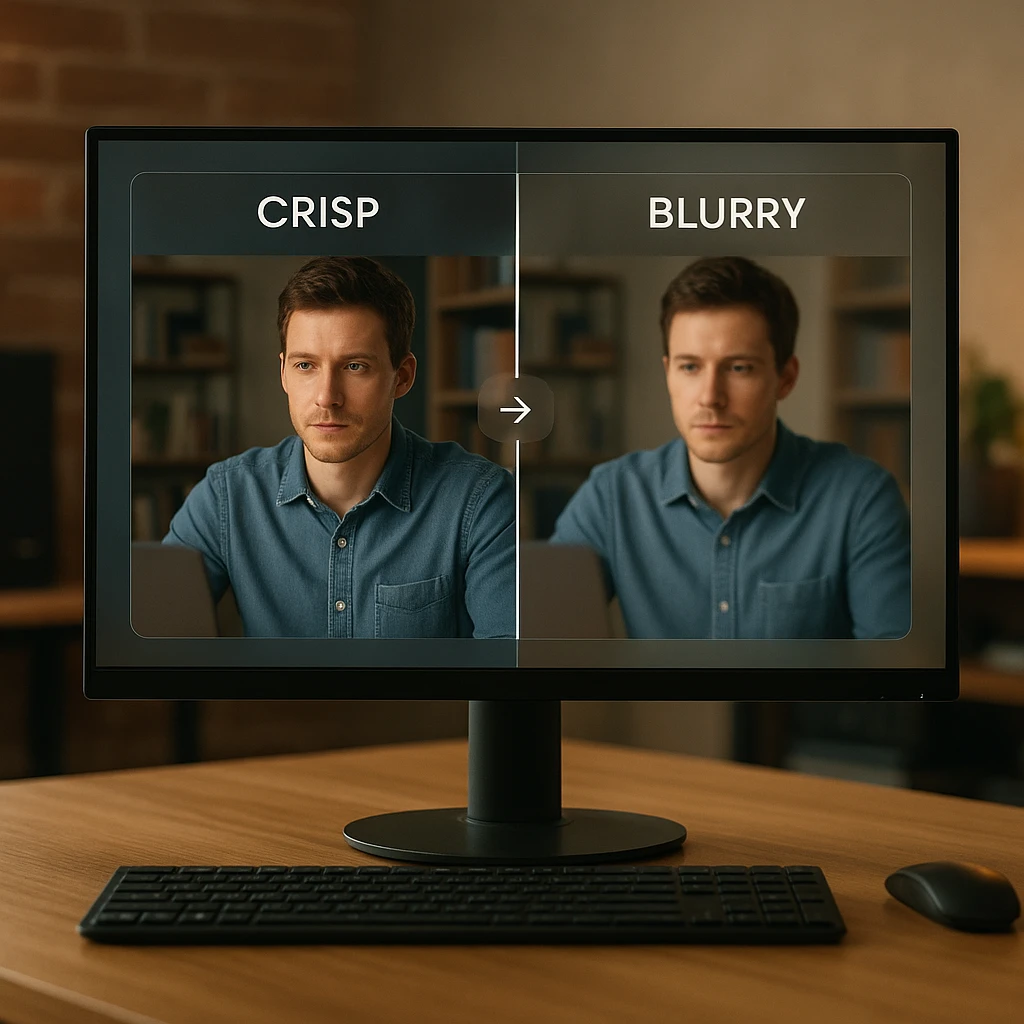
多くの「ダウンローダー」拡張機能は、ファイルではなく再生をキャプチャし、その録画を再度圧縮します。この2回目のエンコードが、出力がぼやけて見え、音が濁る原因です。
結果:ダウンロードごとに世代的な品質の損失が発生します。
ストリーム抽出:オリジナルをそのまま取得
ScreenAppや信頼できるデスクトップツールは、オリジナルのストリームデータを取得し、MP4、WebM、MKV、または手つかずのオーディオとして、修正なしで提供します。
結果:プラットフォームが提供する通りの正確な品質。
ダウンロードを超えて:動画をAIノートに変換
デスクトップダウンローダーの仕事は、ハードドライブに大きなファイルが保存されて終わります。ScreenAppはダウンロードを出発点と見なします。動画が取り込まれると、99言語でタイムスタンプ付きのトランスクリプトを生成し、全体の録音内容のAI要約を作成し、タイムラインをスクラブする代わりに動画に質問できるチャットを開きます(例:「彼女はどこで価格モデルを説明していますか?」)。講義、ウェビナー、チュートリアルでは、AIノートテイカーが構造を抽出してくれるので、そもそもダウンロードした目的はこれだったはずです。
よくある質問(FAQ)
オンラインでURLから動画をダウンロードするのは安全ですか?
はい、サイトを慎重に選べば安全です。SSL、ポップアップ広告や偽のダウンロードボタンがないこと、そしてファイルに関する明確なポリシーを確認してください。ScreenAppは処理されたファイルを24時間後にサーバーから削除します。広告が多い変換サイトにはリスクが潜んでいるため、2つ目の「ダウンロード」ボタンは絶対にクリックせず、コンバーターが要求するものを何もインストールしないでください。
iPhoneに動画をダウンロードするにはどうすればよいですか?
Safariのダウンローダーにリンクを貼り付け、品質を選んでダウンロードします。ファイルは直接iOSの「ファイル」アプリに保存されます。これがブラウザツールの主な利点です。4K Video Downloader Plusやyt-dlpのようなデスクトップアプリはiOSでは動作しません。
ウォーターマークなしで動画をダウンロードできますか?
TikTokの場合は可能です。ScreenAppはクリーンなソースストリームを取得するため、保存されたMP4にはウォーターマークが焼き付けられていません。アップロード時に動画自体にウォーターマークを埋め込むプラットフォームの場合、いかなるダウンローダーでもウォーターマークを削除することはできません。
Mac向け4K Video Downloaderの最良の代替ツールは何ですか?
Macではブラウザベースのツールが最も抵抗が少ない方法です。macOS Gatekeeperが未検証のインストーラーをブロックし、偽の「4K Video Downloader for Mac」ミラーは既知のマルウェアベクトルだからです。ScreenAppは何もインストールすることなくSafariまたはChromeで動作します。Homebrewを介したyt-dlpは、パワーユーザー向けの代替手段です。
プレイリスト全体をオンラインでダウンロードできますか?
正直なところ、できません。デスクトップツールが依然として優位なのはそこです。ScreenAppは一度に1つのURLしか処理できません。したがって、フルプレイリストやチャンネルアーカイブには4K Video Downloader Plusまたはyt-dlpを使用し、その後、トランスクリプトや要約が必要な場合に個々の動画をScreenAppに持ち込んでください。
4K Video Downloaderは安全に使用できますか?
4kdownload.comの公式アプリは合法で広く利用されています。本当のリスクは、マルウェアが添付されたそっくりなインストーラーを配布する偽のミラーサイトであるため、必ず公式サイトからダウンロードし、すべてのインストーラ画面を注意深く読んでください。インストーラーのリスクを完全に避けたい場合は、ブラウザベースのツールを使用してください。
アプリなしでオンラインで4Kビデオをダウンロードできますか?
はい。ScreenAppのようなクラウドエクストラクターは、独自のサーバーでストリームを取得および処理するため、デバイスには完成したファイルのみが届きます。そのため、スマートフォン、Chromebook、またはソフトウェアのインストールができないロックダウンされた会社のノートパソコンでも同じように機能します。
ダウンロードした4Kビデオが1080pにしかならないのはなぜですか?
一般的な理由は2つあります。ソースが最初から4Kでアップロードされていなかった場合(この場合、どのツールでも作成できません)、またはダウンローダーが結合されたビデオとオーディオのストリームのみを取得しており、プラットフォームがそれを約1080pに制限しているかのどちらかです。真の4Kダウンロードには、ビデオとオーディオのストリームを個別に取得して結合する必要がありますが、ScreenApp、4K Video Downloader Plus、およびyt-dlpはすべてこれを自動的に行います。
ビデオリンクから音声のみを抽出するにはどうすればよいですか?
ビデオダウンローダーの代わりに、同じURLをScreenAppのMP3抽出ツールに貼り付け、320kbpsのMP3またはロスレスWAVを選択してください。音声はソースストリームから直接取得されるため、最初にビデオをダウンロードして後で変換する必要はありません。
オンラインで最高の無料ビデオダウンローダーは何ですか?
何もインストールせずに単発でダウンロードする場合、ScreenAppは最も強力な無料オプションです。最大4Kビデオ、320kbpsオーディオ、広告なしです。より大きな作業用に無料のデスクトップアプリが必要な場合は、Stacherがyt-dlpの全機能を通常のインターフェースで提供します。