Come scaricare audio da Discord nel 2025

Hai mai desiderato salvare un messaggio vocale esilarante, una discussione di gruppo importante o una clip da un Discord Stage? Anche se Discord facilita la condivisione di audio, salvarlo in modo permanente è un’altra storia. Trovare un modo sicuro e affidabile per scaricare quell’audio può essere una sfida.
Questa è la tua guida definitiva ai migliori downloader audio di Discord del 2025. Analizzeremo ogni metodo - da semplici bot e siti web a potenti estensioni del browser - e ti mostreremo passo dopo passo come salvare qualsiasi messaggio vocale o registrazione di chiamata da Discord sul tuo PC, Android o iPhone.
Prima di scaricare: considerazioni legali e di sicurezza
Comprensione dei Termini di servizio di Discord
Registrare gli utenti senza il loro consenso potrebbe violare i Termini di servizio di Discord. Rivedi sempre i TOS correnti prima di implementare qualsiasi soluzione di registrazione nel tuo server.
La legge: Copyright e consenso
Registrare e distribuire conversazioni private senza il permesso di tutte le parti può essere illegale a seconda della tua giurisdizione. Alcune regioni richiedono il consenso di una parte, mentre altre impongono il consenso di tutte le parti.
Regola d’oro: Ottieni sempre il consenso esplicito di tutti i soggetti coinvolti prima di registrare o scaricare conversazioni private. Questo protegge sia te che gli altri partecipanti da potenziali problemi legali.
I migliori metodi di download audio di Discord per il 2025
Metodo 1: Bot di Discord (Per registrare conversazioni dal vivo)
I bot di Discord come Craig si uniscono al tuo canale vocale per registrare le conversazioni in tempo reale, creando tracce audio separate per ciascun partecipante.
Recensione di Craig Bot:
- Pro: Registrazione multi-traccia (file separati per utente), alta qualità audio, ampiamente fidato dalla community, livello gratuito disponibile
- Contro: Registra solo audio dal vivo; non può scaricare messaggi vocali esistenti, richiede permessi del server
- Ideale per: Registrazione di podcast, interviste o importanti riunioni di team tenute su Discord
Per usare Craig Bot:
- Visita craig.chat e invita il bot al tuo server
- Unisciti a un canale vocale e digita
:craig:, joinin un canale di testo - Usa
:craig:, startper iniziare la registrazione - Digita
:craig:, stopquando hai finito - Craig ti invierà i link per il download tramite DM
Metodo 2: Strumenti di download basati sul web (Per singoli messaggi vocali)
Questi strumenti online funzionano copiando un link del messaggio vocale e incollandolo in un sito web che estrae il file audio.
Come funzionano: Copia il link del messaggio vocale di Discord, incollalo nel sito web del downloader e scarica il file MP3 o OGG risultante.
Opzioni popolari:
- Siti web di Discord Audio Extractor (cerca le opzioni correnti poiché cambiano frequentemente)
- Strumenti con interfaccia semplice che non richiedono installazione
Pro:
- Processo facile e veloce
- Nessuna installazione di software richiesta
- Funziona su qualsiasi dispositivo con un browser
Contro:
- Spesso siti web con molta pubblicità
- Funziona solo per singoli messaggi, non per chiamate in diretta
- I link potrebbero scadere rapidamente
- Alcuni strumenti potrebbero non essere affidabili
Ideale per: Salvare rapidamente un promemoria vocale divertente o importante che qualcuno ti ha inviato.
Metodo 3: Estensioni del browser (Per un’esperienza integrata)
Le estensioni del browser aggiungono funzionalità di download direttamente nell’interfaccia web di Discord, rendendo il processo fluido. Per coloro che desiderano registrare qualsiasi audio del computer, il nostro strumento registra audio del computer online è un’ottima opzione. Abbiamo anche un registratore vocale online con cancellazione del rumore per coloro che desiderano registrare la propria voce. E per gli utenti di Telegram, il nostro registratore vocale Telegram può essere uno strumento utile.
Come funzionano: Le estensioni aggiungono un pulsante “Scarica” o “Salva” accanto ai messaggi vocali nell’app web di Discord.
Pro:
- Integrazione perfetta con l’interfaccia di Discord
- Molto conveniente per download frequenti
- Spesso include funzionalità aggiuntive come la trascrizione audio
Contro:
- Funziona solo sulla versione browser desktop di Discord
- Le estensioni potrebbero smettere di funzionare con gli aggiornamenti di Discord
- Considerazioni sulla sicurezza con estensioni di terze parti
Ideale per: Utenti che utilizzano principalmente Discord su PC tramite un browser web e necessitano di funzionalità di download audio regolari.
Per esigenze di registrazione audio professionali, prendi in considerazione l’utilizzo dell’estensione del registratore audio di ScreenApp che offre una registrazione di alta qualità con funzionalità avanzate.
Guida passo dopo passo: come scaricare audio da Discord
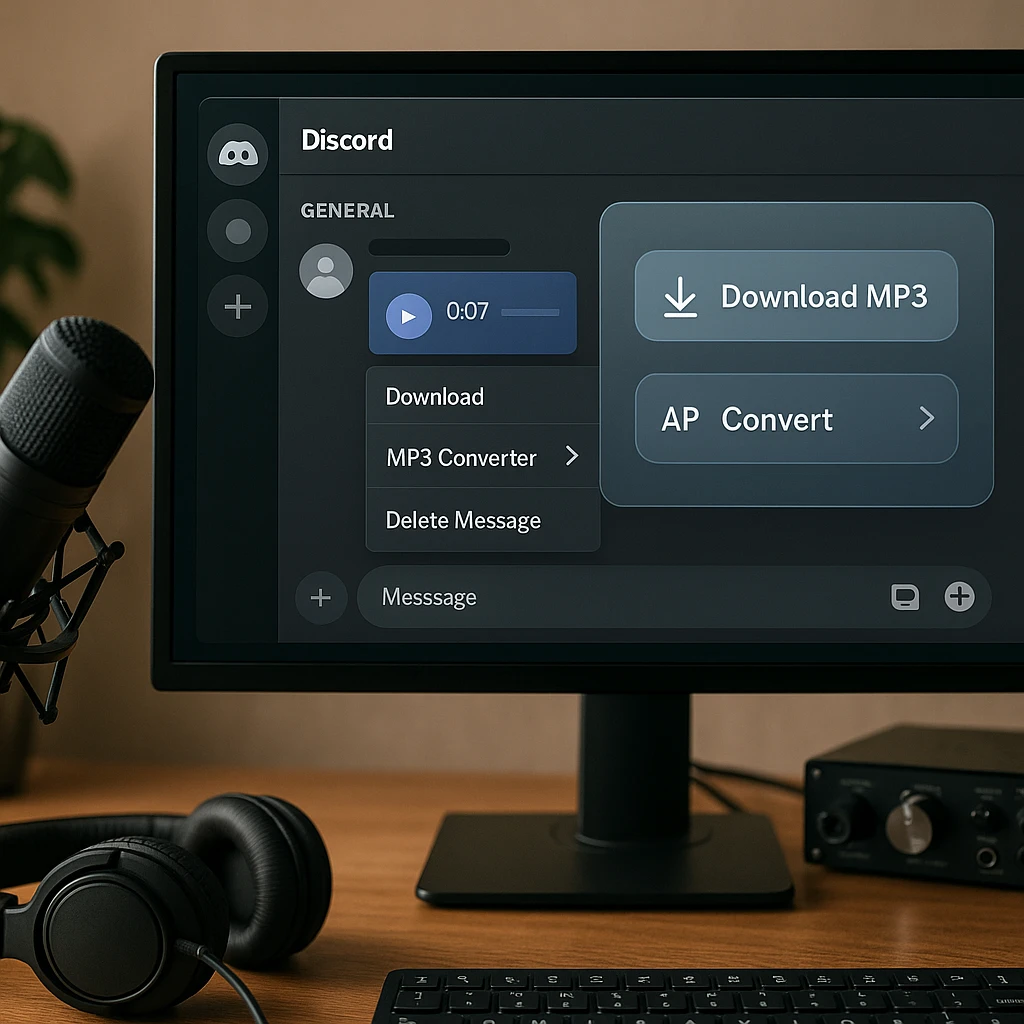
Come scaricare un messaggio vocale (PC e Mobile)
Su PC:
- Fai clic con il pulsante destro del mouse sul messaggio vocale in Discord
- Seleziona “Copia link del messaggio” dal menu contestuale
- Apri uno strumento di download audio di Discord basato sul web
- Incolla il link nel campo di input
- Fai clic su “Scarica” o “Estrai audio”
- Salva il file MP3 o OGG risultante sul tuo dispositivo
Su Mobile:
- Tieni premuto a lungo sul messaggio vocale
- Tocca “Condividi” quindi “Copia link”
- Apri un browser mobile e vai a un sito web di download audio
- Incolla il link e segui lo stesso processo del PC
- Scarica il file audio sul tuo dispositivo
Suggerimento professionale: Per una migliore organizzazione, prendi in considerazione l’utilizzo dell’estensione per prendere appunti audio di ScreenApp per trascrivere e organizzare automaticamente l’audio di Discord scaricato.
Come registrare una conversazione in un canale vocale in diretta
Usando Craig Bot:
- Assicurati di avere i permessi di amministratore nel server Discord
- Invita Craig bot da craig.chat
- Unisciti al canale vocale che vuoi registrare
- In qualsiasi canale di testo, digita
:craig:, join - Inizia la registrazione con
:craig:, start - I partecipanti vedranno una notifica che la registrazione è iniziata
- Usa
:craig:, stopquando hai finito - Craig ti invierà tramite DM i link per il download per le tracce dei singoli partecipanti
Metodo alternativo con ScreenApp: Per registrazioni di qualità professionale, usa il registratore dello schermo di ScreenApp per acquisire l’audio di Discord insieme al video, perfetto per creare tutorial o documentazione.
Risoluzione dei problemi comuni
“Il link per il download è scaduto o non funziona”
Problema: Il link del messaggio di Discord restituisce un errore o una notifica di scadenza.
Soluzioni:
- I link di Discord sono spesso temporanei - genera immediatamente un nuovo link e riprova
- Assicurati di copiare il link completo del messaggio
- Prova uno strumento di download basato sul web diverso
- Per i messaggi vocali nei DM privati, potresti aver bisogno di permessi diversi
”Il file audio è in formato .OGG - Come convertirlo in MP3?”
Problema: L’audio scaricato è in formato OGG anziché nel più comune MP3.
Soluzioni:
- Usa convertitori online come CloudConvert o Convertio
- Scarica VLC Media Player (gratuito) che può convertire tra formati
- Molti lettori multimediali moderni supportano nativamente i file OGG
- Per la conversione automatica, usa la funzione di conversione MP3 di ScreenApp
”Il sito web o il bot del downloader è offline”
Problema: Lo strumento scelto non funziona o non risponde.
Soluzioni:
- Prova siti web di download alternativi (cambiano frequentemente)
- Per i bot come Craig, controlla la loro pagina di stato per problemi noti
- Considera l’utilizzo degli strumenti di registrazione di ScreenApp come un’alternativa affidabile
- Conserva i segnalibri di più strumenti funzionanti come backup
”Scarsa qualità audio nei file scaricati”
Problema: L’audio scaricato suona compresso o di bassa qualità.
Soluzioni:
- Controlla le impostazioni di qualità audio di Discord prima di registrare
- Usa un bot come Craig che preserva la qualità audio originale
- Per registrazioni importanti, usa strumenti professionali come il registratore audio di ScreenApp
- Assicurati una connessione internet stabile durante le conversazioni vocali
FAQ: Download audio di Discord
Qual è il miglior downloader audio di Discord in assoluto nel 2025?
Per la registrazione dal vivo, Craig Bot rimane l’opzione più affidabile per i server Discord. Per i download di singoli messaggi vocali, gli strumenti basati sul web funzionano bene, anche se la loro affidabilità varia. Per le esigenze professionali, la suite di registrazione di ScreenApp offre la soluzione più completa.
Posso scaricare audio da un canale Discord in cui non sono presente?
No, devi avere accesso al canale e al link del messaggio specifico per scaricare l’audio. Non puoi scaricare contenuti da canali privati che non hai il permesso di visualizzare.
Come scarico l’audio da un Discord Stage?
I Discord Stage possono essere registrati usando bot come Craig (se hai i permessi) o usando software di registrazione dello schermo come ScreenApp per catturare l’intera sessione dello Stage.
È possibile scaricare solo l’audio da un video condiviso su Discord?
Sì, la maggior parte dei downloader Discord basati sul web può estrarre l’audio da file video condivisi in Discord. In alternativa, usa gli strumenti di elaborazione video di ScreenApp per estrarre e trascrivere l’audio dal contenuto video.
I downloader audio di Discord sono sicuri da usare?
Sicurezza dei bot: I bot consolidati come Craig sono generalmente sicuri e fidati dalla community.
Sicurezza dei siti web: Sii cauto con i siti web di download casuali - potrebbero contenere pubblicità o malware. Attieniti a strumenti ben recensiti.
Sicurezza delle estensioni: Installa solo estensioni del browser da store ufficiali e controlla le recensioni degli utenti.
Alternativa professionale: Per la massima sicurezza e affidabilità, usa gli strumenti di registrazione verificati di ScreenApp invece di downloader di terze parti.
Posso trascrivere automaticamente l’audio di Discord scaricato?
Sì! Dopo aver scaricato l’audio di Discord, puoi usare il convertitore da audio a testo di ScreenApp per trascrivere automaticamente il contenuto. Questo è particolarmente utile per:
- Appunti e riassunti di riunioni
- Creazione di testo ricercabile da messaggi vocali
- Scopi di accessibilità
- Creazione di contenuti e documentazione
🚀 Oltre i download di base: gestione audio professionale di Discord
Mentre i downloader tradizionali si limitano a salvare i file audio, ScreenApp trasforma i tuoi contenuti di Discord in informazioni organizzate, ricercabili e fruibili con trascrizione e analisi potenziate dall’intelligenza artificiale.
Download tradizionali vs Gestione audio professionale
📁 Download di base di Discord
Funzionalità limitata🎯 ScreenApp Professional
Soluzione completaFlusso di lavoro audio professionale di Discord
1. Registra sessioni Discord
Acquisisci riunioni, sessioni di gioco o chiamate della community con qualità audio di livello professionale
2. Genera automaticamente trascrizioni
L'intelligenza artificiale converte automaticamente le conversazioni in testo ricercabile con identificazione dell'oratore
3. Organizzazione intelligente
Categorizza automaticamente per progetto, team o argomento con tag intelligenti
4. Genera approfondimenti
Crea riepiloghi delle riunioni, elementi di azione e punti decisionali chiave
Perfetto per utenti esperti di Discord
Community di gaming
Registra sessioni di strategia, tornei ed eventi della community con archivi ricercabili
Team remoti
Documenta riunioni di standup, sessioni di brainstorming e discussioni sui progetti
Gruppi di studio
Crea sessioni di studio ricercabili ed esperienze di apprendimento collaborativo
Collaborazione musicale
Archivia sessioni creative, round di feedback e collaborazioni musicali
Trasforma la tua esperienza audio di Discord
Smetti di accontentarti dei download audio di base. Ottieni trascrizioni, organizzazione e approfondimenti professionali da ogni conversazione Discord.
Inizia la registrazione professionale - GratisNessuna carta di credito richiesta • Trascrizione AI inclusa • Registrazione ottimizzata per Discord
Scegliere lo strumento giusto per le tue esigenze audio di Discord
Per la registrazione di chiamate dal vivo: Usa Craig Bot per la registrazione multi-traccia o il registratore dello schermo di ScreenApp per l’acquisizione di video + audio.
Per download rapidi di messaggi vocali: Gli strumenti basati sul web vanno bene per un uso occasionale, ma prendi in considerazione l’estensione del browser di ScreenApp per esigenze di download regolari.
Per uso professionale o aziendale: La suite di registrazione completa di ScreenApp offre la soluzione più affidabile e di alta qualità con funzionalità aggiuntive come la trascrizione automatica e l’archiviazione cloud.
Per esigenze di accessibilità: Combina qualsiasi metodo di download con i servizi di trascrizione di ScreenApp per convertire l’audio in testo ricercabile.
Ricorda di rispettare sempre la privacy degli altri e di ottenere il consenso prima di registrare conversazioni private. Lo strumento giusto dipende dalle tue esigenze specifiche, ma con queste opzioni, non perderai mai più un altro momento audio importante di Discord.