Comment télécharger l'audio Discord 2025

Vous avez toujours voulu sauvegarder un message vocal hilarant, une discussion de groupe importante ou un extrait d’une scène Discord ? Bien que Discord facilite le partage audio, sa sauvegarde permanente est une autre histoire. Trouver un moyen sûr et fiable de télécharger cet audio peut être un défi.
Ceci est votre guide définitif des meilleurs téléchargeurs audio Discord de 2025. Nous allons décomposer chaque méthode, des bots et sites Web simples aux extensions de navigateur puissantes, et vous montrer étape par étape comment enregistrer n’importe quel message vocal ou enregistrement d’appel depuis Discord sur votre PC, Android ou iPhone.
Avant de télécharger : considérations juridiques et de sécurité
Comprendre les conditions d’utilisation de Discord
Enregistrer des utilisateurs sans leur consentement peut enfreindre les conditions d’utilisation de Discord. Consultez toujours les conditions d’utilisation actuelles avant de mettre en œuvre une solution d’enregistrement sur votre serveur.
La loi : droit d’auteur et consentement
L’enregistrement et la distribution de conversations privées sans l’autorisation de toutes les parties peuvent être illégaux selon votre juridiction. Certaines régions exigent le consentement d’une seule partie, tandis que d’autres exigent le consentement de toutes les parties.
Règle d’or : obtenez toujours le consentement explicite de toutes les personnes impliquées avant d’enregistrer ou de télécharger des conversations privées. Cela vous protège, vous et les autres participants, contre d’éventuels problèmes juridiques.
Les meilleures méthodes de téléchargement audio Discord pour 2025
Méthode 1 : Bots Discord (pour l’enregistrement de conversations en direct)
Les bots Discord comme Craig rejoignent votre chaîne vocale pour enregistrer les conversations en temps réel, créant des pistes audio distinctes pour chaque participant.
Avis sur le bot Craig :
- Avantages : Enregistrement multipiste (fichiers distincts par utilisateur), haute qualité audio, largement approuvé par la communauté, niveau gratuit disponible
- Inconvénients : Enregistre uniquement l’audio en direct ; ne peut pas télécharger les messages vocaux existants, nécessite des autorisations de serveur
- Idéal pour : Enregistrer des podcasts, des entrevues ou d’importantes réunions d’équipe tenues sur Discord
Pour utiliser le bot Craig :
- Visitez craig.chat et invitez le bot sur votre serveur
- Rejoignez une chaîne vocale et tapez
:craig:, joindans une chaîne textuelle - Utilisez
:craig:, startpour commencer l’enregistrement - Tapez
:craig:, stoplorsque vous avez terminé. Craig vous enverra des liens de téléchargement par MP
Méthode 2 : Outils de téléchargement Web (pour les messages vocaux individuels)
Ces outils en ligne fonctionnent en copiant un lien de message vocal et en le collant dans un site Web qui extrait le fichier audio.
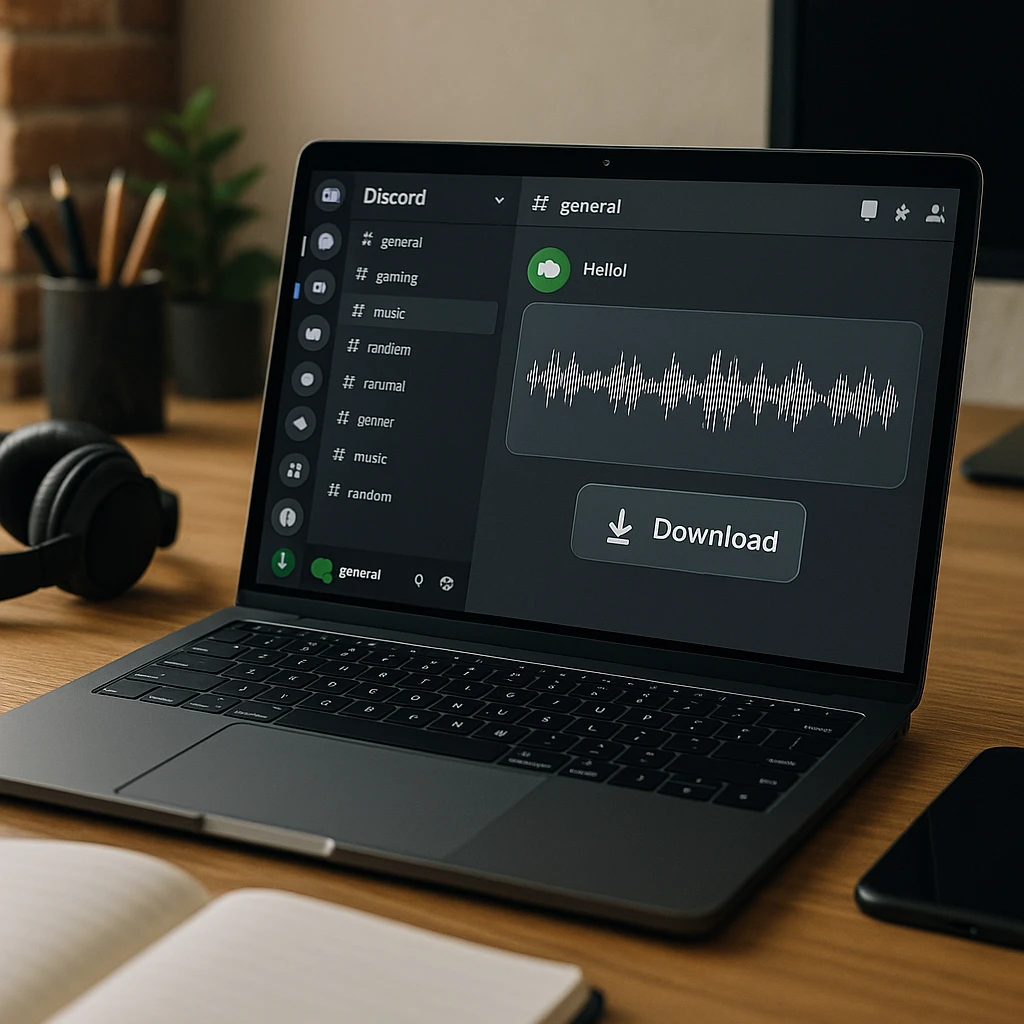
Comment ils fonctionnent : Copiez le lien du message vocal Discord, collez-le dans le site Web du téléchargeur et téléchargez le fichier MP3 ou OGG résultant.
Options populaires :
- Sites Web d’extraction audio Discord (recherchez les options actuelles car elles changent fréquemment)
- Outils d’interface simples qui ne nécessitent aucune installation
Avantages :
- Processus rapide et facile
- Aucune installation de logiciel requise
- Fonctionne sur n’importe quel appareil doté d’un navigateur
Inconvénients :
- Sites Web souvent remplis de publicités
- Ne fonctionne que pour les messages individuels, pas pour les appels en direct
- Les liens peuvent expirer rapidement
- Certains outils peuvent ne pas être fiables
Idéal pour : Sauvegarder rapidement un mémo vocal amusant ou important que quelqu’un vous a envoyé.
Méthode 3 : Extensions de navigateur (pour une expérience intégrée)
Les extensions de navigateur ajoutent une fonctionnalité de téléchargement directement dans l’interface Web de Discord, ce qui rend le processus transparent. Pour ceux qui veulent enregistrer n’importe quel audio d’ordinateur, notre outil enregistrer l’audio de l’ordinateur en ligne est une excellente option. Nous avons également un enregistreur vocal en ligne avec suppression du bruit pour ceux qui veulent enregistrer leur propre voix. Et pour les utilisateurs de Telegram, notre enregistreur vocal Telegram peut être un outil utile.
Comment elles fonctionnent : Les extensions ajoutent un bouton « Télécharger » ou « Enregistrer » à côté des messages vocaux dans l’application Web Discord.
Avantages :
- Intégration transparente avec l’interface de Discord
- Très pratique pour les téléchargements fréquents
- Comprend souvent des fonctionnalités supplémentaires comme la transcription audio
Inconvénients :
- Fonctionne uniquement sur la version de navigateur de bureau de Discord
- Les extensions peuvent cesser de fonctionner avec les mises à jour de Discord
- Considérations de sécurité avec les extensions tierces
Idéal pour : Les utilisateurs qui utilisent principalement Discord sur PC via un navigateur Web et qui ont besoin de capacités de téléchargement audio régulières.
Pour les besoins d’enregistrement audio professionnels, pensez à utiliser l’extension d’enregistreur audio de ScreenApp qui offre un enregistrement de haute qualité avec des fonctionnalités avancées.
Guide étape par étape : Comment télécharger de l’audio Discord
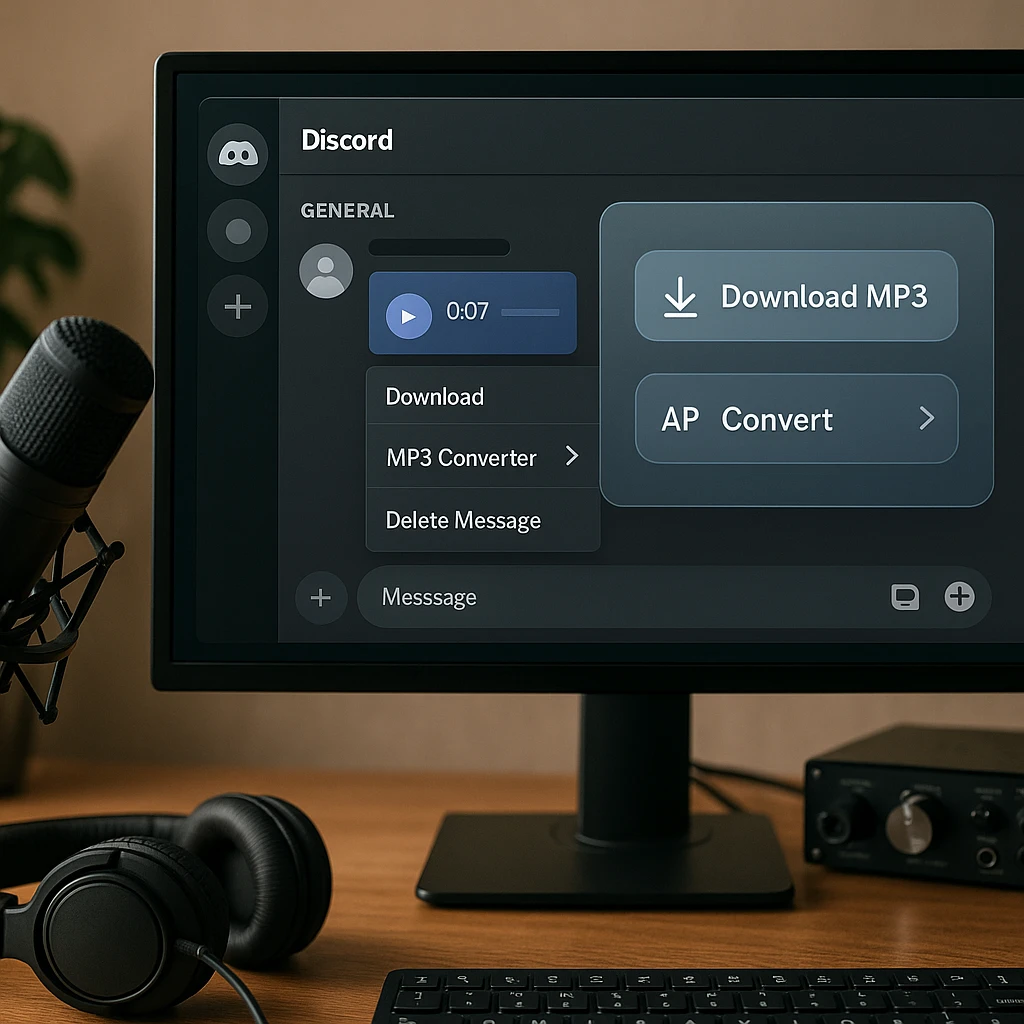
Comment télécharger un message vocal (PC et mobile)
Sur PC :
- Cliquez avec le bouton droit sur le message vocal dans Discord
- Sélectionnez « Copier le lien du message » dans le menu contextuel
- Ouvrez un outil de téléchargement audio Discord basé sur le Web
- Collez le lien dans le champ de saisie
- Cliquez sur « Télécharger » ou « Extraire l’audio »
- Enregistrez le fichier MP3 ou OGG résultant sur votre appareil
Sur mobile :
- Appuyez longuement sur le message vocal
- Appuyez sur « Partager », puis sur « Copier le lien »
- Ouvrez un navigateur mobile et accédez à un site Web de téléchargement audio
- Collez le lien et suivez le même processus que sur PC
- Téléchargez le fichier audio sur votre appareil
Conseil de pro : Pour une meilleure organisation, pensez à utiliser l’extension de prise de notes audio de ScreenApp pour transcrire et organiser automatiquement votre audio Discord téléchargé.
Comment enregistrer une conversation de chaîne vocale en direct
Utilisation du bot Craig :
- Assurez-vous d’avoir des autorisations d’administrateur sur le serveur Discord
- Invitez le bot Craig depuis craig.chat
- Rejoignez la chaîne vocale que vous souhaitez enregistrer
- Dans n’importe quelle chaîne textuelle, tapez
:craig:, join - Démarrez l’enregistrement avec
:craig:, start - Les participants verront une notification indiquant que l’enregistrement a commencé
- Utilisez
:craig:, stoplorsque vous avez terminé - Craig vous enverra un MP avec des liens de téléchargement pour les pistes de chaque participant
Autre méthode avec ScreenApp : Pour des enregistrements de qualité professionnelle, utilisez l’enregistreur d’écran de ScreenApp pour capturer l’audio Discord avec la vidéo, parfait pour créer des tutoriels ou de la documentation.
Dépannage des problèmes courants
« Le lien de téléchargement est expiré ou ne fonctionne pas »
Problème : Le lien du message Discord renvoie une erreur ou une notification d’expiration.
Solutions :
- Les liens Discord sont souvent temporaires : générez un nouveau lien immédiatement et réessayez
- Assurez-vous de copier le lien complet du message
- Essayez un autre outil de téléchargement Web
- Pour les messages vocaux dans les MP privés, vous aurez peut-être besoin d’autorisations différentes
« Le fichier audio est au format .OGG - Comment le convertir en MP3 ? »
Problème : L’audio téléchargé est au format OGG au lieu du format MP3 plus courant.
Solutions :
- Utilisez des convertisseurs en ligne comme CloudConvert ou Convertio
- Téléchargez VLC Media Player (gratuit) qui peut convertir entre les formats
- De nombreux lecteurs multimédias modernes prennent en charge les fichiers OGG nativement
- Pour la conversion automatique, utilisez la fonctionnalité de convertisseur MP3 de ScreenApp
« Le site Web ou le bot du téléchargeur est hors ligne »
Problème : L’outil que vous avez choisi ne fonctionne pas ou ne répond pas.
Solutions :
- Essayez d’autres sites Web de téléchargement (ils changent fréquemment)
- Pour les bots comme Craig, consultez leur page d’état pour connaître les problèmes connus
- Pensez à utiliser les outils d’enregistrement de ScreenApp comme une alternative fiable
- Conservez des marque-pages de plusieurs outils fonctionnels comme sauvegardes
« Mauvaise qualité audio dans les fichiers téléchargés »
Problème : L’audio téléchargé semble compressé ou de mauvaise qualité.
Solutions :
- Vérifiez les paramètres de qualité audio de Discord avant d’enregistrer
- Utilisez un bot comme Craig qui préserve la qualité audio d’origine
- Pour les enregistrements importants, utilisez des outils professionnels comme l’enregistreur audio de ScreenApp
- Assurez-vous d’avoir une connexion Internet stable pendant les conversations vocales
FAQ : Téléchargement audio Discord
Quel est le meilleur téléchargeur audio Discord global en 2025 ?
Pour l’enregistrement en direct, Craig Bot reste l’option la plus fiable pour les serveurs Discord. Pour les téléchargements de messages vocaux individuels, les outils Web fonctionnent bien, bien que leur fiabilité varie. Pour les besoins professionnels, la suite d’enregistrement de ScreenApp offre la solution la plus complète.
Puis-je télécharger de l’audio depuis une chaîne Discord à laquelle je n’appartiens pas ?
Non, vous devez avoir accès à la chaîne et au lien de message spécifique pour télécharger l’audio. Vous ne pouvez pas télécharger du contenu à partir de chaînes privées que vous n’avez pas l’autorisation de consulter.
Comment télécharger de l’audio depuis une scène Discord ?
Les scènes Discord peuvent être enregistrées à l’aide de bots comme Craig (si vous avez les autorisations) ou à l’aide d’un logiciel d’enregistrement d’écran comme ScreenApp pour capturer toute la session de la scène.
Est-il possible de télécharger uniquement l’audio d’une vidéo partagée sur Discord ?
Oui, la plupart des téléchargeurs Discord Web peuvent extraire l’audio des fichiers vidéo partagés dans Discord. Alternativement, utilisez les outils de traitement vidéo de ScreenApp pour extraire et transcrire l’audio du contenu vidéo.
Les téléchargeurs audio Discord sont-ils sûrs à utiliser ?
Sécurité des bots : Les bots établis comme Craig sont généralement sûrs et approuvés par la communauté.
Sécurité des sites Web : Soyez prudent avec les sites Web de téléchargement aléatoires : ils peuvent contenir des publicités ou des logiciels malveillants. Tenez-vous-en aux outils bien évalués.
Sécurité des extensions : Installez uniquement les extensions de navigateur à partir des magasins officiels et consultez les avis des utilisateurs.
Alternative professionnelle : Pour une sécurité et une fiabilité maximales, utilisez les outils d’enregistrement vérifiés de ScreenApp au lieu des téléchargeurs tiers.
Puis-je transcrire automatiquement l’audio Discord téléchargé ?
Oui ! Après avoir téléchargé l’audio Discord, vous pouvez utiliser le convertisseur audio-texte de ScreenApp pour transcrire automatiquement le contenu. Ceci est particulièrement utile pour :
- Les notes de réunion et les résumés
- La création de texte consultable à partir de messages vocaux
- Les besoins d’accessibilité
- La création de contenu et la documentation
🚀 Au-delà des téléchargements de base : Gestion audio Discord professionnelle
Alors que les téléchargeurs traditionnels ne font qu’enregistrer des fichiers audio, ScreenApp transforme votre contenu Discord en informations organisées, consultables et exploitables grâce à la transcription et à l’analyse optimisées par l’IA.
Téléchargements traditionnels c. Gestion audio professionnelle
📁 Téléchargements Discord de base
Fonctionnalité limitée🎯 ScreenApp Professionnel
Solution complèteFlux de travail audio Discord professionnel
1. Enregistrer les sessions Discord
Capturez les réunions, les sessions de jeu ou les appels communautaires avec une qualité audio de niveau professionnel
2. Générer automatiquement des transcriptions
L’IA convertit automatiquement les conversations en texte consultable avec identification des locuteurs
3. Organisation intelligente
Catégorisez automatiquement par projet, équipe ou sujet avec un balisage intelligent
4. Générer des informations
Créez des résumés de réunion, des éléments d’action et des points de décision clés
Parfait pour les utilisateurs expérimentés de Discord
Communautés de joueurs
Enregistrez les sessions de stratégie, les tournois et les événements communautaires avec des archives consultables
Équipes à distance
Documentez les réunions quotidiennes, les sessions de brainstorming et les discussions de projet
Groupes d’étude
Créez des sessions d’étude consultables et des expériences d’apprentissage collaboratif
Collaboration musicale
Archivez les sessions créatives, les cycles de rétroaction et les collaborations musicales
Transformez votre expérience audio Discord
Cessez de vous contenter des téléchargements audio de base. Obtenez une transcription, une organisation et des informations professionnelles de chaque conversation Discord.
Démarrez l’enregistrement professionnel - GratuitAucune carte de crédit requise • Transcription par l’IA incluse • Enregistrement optimisé pour Discord
Choisir le bon outil pour vos besoins audio Discord
Pour l’enregistrement d’appels en direct : Utilisez Craig Bot pour l’enregistrement multipiste ou l’enregistreur d’écran de ScreenApp pour la capture vidéo + audio.
Pour les téléchargements rapides de messages vocaux : Les outils Web fonctionnent bien pour une utilisation occasionnelle, mais pensez à l’extension de navigateur de ScreenApp pour les besoins de téléchargement réguliers.
Pour un usage professionnel ou commercial : La suite d’enregistrement complète de ScreenApp offre la solution la plus fiable et de haute qualité avec des fonctionnalités supplémentaires comme la transcription automatique et le stockage en nuage.
Pour les besoins d’accessibilité : Combinez n’importe quelle méthode de téléchargement avec les services de transcription de ScreenApp pour convertir l’audio en texte consultable.
N’oubliez pas de toujours respecter la vie privée des autres et d’obtenir leur consentement avant d’enregistrer des conversations privées. Le bon outil dépend de vos besoins spécifiques, mais avec ces options, vous ne perdrez plus jamais un moment audio Discord important.