El mejor generador de videos de IA para YouTube en 2026: 9 herramientas comparadas

On this page
Respuesta Rápida: El mejor generador de videos con IA para YouTube
La herramienta adecuada depende del tipo de canal que administres:
- El mejor en general: InVideo AI (de indicación a video terminado con voz en off y subtítulos)
- El mejor para videos de "talking-head" (cabeza parlante): HeyGen (presentador avatar con IA, más de 175 idiomas)
- El mejor para canales sin rostro: Fliki (más de 900 voces, de guion a video)
- La mejor opción gratuita: Canva (plan gratuito real, sin tarjeta, biblioteca de plantillas)
- El mejor para reutilizar metraje real: ScreenApp (grabar, transcribir, cortar clips)
Los precios y límites de la versión gratuita a continuación se verificaron en julio de 2026. La mayoría de estas herramientas cambian sus planes cada pocos meses, así que confirma los números actuales antes de suscribirte.
ChatGPT puede escribir un guion de video. No puede renderizar las escenas, añadir una voz en off, incrustar subtítulos y entregarte un MP4 que puedas subir. Para eso necesitas un generador de videos con IA, una herramienta que convierte una indicación de texto o un guion en un archivo de video real listo para YouTube.
La razón por la que la gente busca esto es simple. Más de 500 horas de video se suben a YouTube cada minuto, según Statista, y destacar con ese volumen sin un equipo de filmación significa apoyarse en la IA para al menos parte del proceso. El video también es donde está la atención: en el informe State of Video Marketing de Wyzowl, la gran mayoría de los especialistas en marketing dicen que el video les proporciona un retorno positivo, por lo que muchos creadores están intentando enviar más contenido de este tipo, y más rápido.
Lo que cambió en 2026 es la calidad. Los grandes modelos de texto a video (Sora 2 de OpenAI y Veo 3.1 de Google) ahora están directamente conectados a herramientas de consumo como InVideo y Runway, por lo que una indicación en inglés simple te da clips que habrían necesitado un estudio hace dos años. Esta guía compara las nueve herramientas que realmente tienen sentido para YouTube, las divide por aquello en lo que son buenas (videos completos, avatares, narración sin rostro, metraje cinematográfico de apoyo), y es honesta sobre dónde termina un generador y comienza la grabación real.
Lectura relacionada: Para un resumen más amplio que no sea específico de YouTube, consulta nuestra guía de los mejores generadores de video con IA gratuitos sin marca de agua. Si prefieres guardar videos existentes en lugar de crear nuevos, las guías de los mejores descargadores de YouTube y YouTube a MP3 cubren ese aspecto.
Cuatro tipos de videos de YouTube con IA
“Generador de videos de IA para YouTube” es una búsqueda, pero esconde cuatro trabajos muy diferentes. Elige la herramienta que se adapte al tuyo, porque una herramienta creada para avatares es poco adecuada para el metraje secundario cinematográfico y viceversa.
- Videos completos a partir de un prompt o guion. Escribes una idea o pegas un guion, y la herramienta ensambla metraje de archivo o clips de IA, una voz en off, subtítulos y música. Ideal para Shorts y explicaciones rápidas. InVideo AI y Pictory encajan aquí.
- Presentadores de avatar de IA. Una persona sintética lee tu guion ante la cámara. Ideal para canales con presentador, tutoriales e introducciones de cursos sin necesidad de filmarte. HeyGen y Synthesia dominan esto.
- Narración sin rostro. Guion más una voz de IA natural más imágenes en movimiento, sin rostro en pantalla. Este es el motor detrás de la mayoría de los canales de “automatización de YouTube sin rostro”. Fliki es la elección.
- Metraje secundario y efectos cinematográficos. Modelos puros de texto a video e imagen a video que generan tomas originales para introducciones, transiciones y videos musicales. Runway, Google Veo 3 y Pika se encuentran aquí.
Una advertencia antes de construir un canal con cualquiera de estas. La política de YouTube sobre contenido producido en masa y repetitivo significa que las subidas de IA completamente automatizadas y de bajo esfuerzo pueden ser bloqueadas para la monetización. Los canales que siguen obteniendo ingresos usan la IA para acelerar la producción, y luego añaden una voz real, un punto de vista real o metraje real encima. Esa última parte es donde las herramientas de grabación vuelven a la historia.
Generadores de Video con IA para YouTube Comparados
| Clasificación | Herramienta | Tipo | Ideal para YouTube | Plan gratuito | Desde |
|---|---|---|---|---|---|
| 1 | InVideo AI | De indicación a video | Videos completos y Shorts a partir de un guion | Sí (marca de agua) | $25/mes |
| 2 | HeyGen | Avatar de IA | Videos de "cabeza parlante" sin filmar | Sí (3 gratis/mes) | $24/mes |
| 3 | Pictory | De guion a video | Convertir blogs y guiones en videos | Prueba de 14 días | $25/mes |
| 4 | Fliki | Narración sin rostro | Canales sin rostro en muchos idiomas | Sí (5 min/mes) | $21/mes |
| 5 | Synthesia | Avatar de IA | Contenido educativo y de capacitación | Sí (3 min/mes) | $18/mes |
| 6 | Google Veo 3 | De texto a video | Clips de IA realistas con audio nativo | Limitado (Gemini) | $20/mes |
| 7 | Runway | De texto/imagen a video | Metraje cinematográfico y efectos | Créditos gratuitos | $15/mes |
| 8 | Pika | De texto/imagen a video | Clips estilizados y transiciones rápidas | Créditos gratuitos | $10/mes |
| 9 | Canva | Plantillas + IA | Principiantes y creadores con plan gratuito | Sí (generoso) | $15/mes |
| 10 | Opus Clip | Extracción de clips | Convertir videos largos en Shorts virales | Sí (limitado) | $20/mes |
| 11 | Loom | Pantalla + webcam + reutilización | Canales de tutoriales y grabación de pantalla | Sí (25 min/mes) | $13/mes |
Los precios son para el nivel de entrada de pago a partir de julio de 2026, facturado anualmente donde sea más barato. Un presupuesto realista para publicar Shorts diarios con IA es de $20 a $30 al mes una vez que superes los niveles gratuitos, principalmente porque los planes gratuitos limitan los minutos de exportación y estampan una marca de agua en tus cargas.
How We Ranked Them
Four things decide whether a generator is worth your time for YouTube, and they are not the things the marketing pages lead with.
- Watermark and export limits on free. A free plan that watermarks every export is a trial, not a free plan. We note which ones you can actually publish from.
- Aspect ratios and length. YouTube needs 16:9 for long-form and 9:16 for Shorts. A tool locked to one format doubles your work.
- Voice quality. Robotic narration is the fastest way to lose a viewer in the first five seconds. Voice is weighted heavily for the faceless picks.
- How much it fights the monetization rules. Tools that make it too easy to mass-produce identical videos put your channel at risk. Points went to tools that help you add something original.
We build recording and transcription software, not a text-to-video model, so we did not score these on our own lab bench the way we would a screen recorder. The pricing and free-tier limits come from each tool’s current plans, and the strengths and weaknesses are drawn from how each one is documented and widely used for YouTube in 2026. Try two or three free tiers before you commit to one.
AI Video Generator Reviews for YouTube
1. InVideo AI
Best overall: a prompt becomes a finished YouTube video
InVideo AI is the shortest path from an idea to something you can upload. Type a 40-word brief, pick a tone, and it writes a script, pulls stock or AI-generated footage, records a voiceover, burns in captions, and lays a music bed under the whole thing. The 2026 version pipes Sora 2 and Veo 3.1 into the generator, so you can mix real stock with original AI shots in one timeline.
The editing model is unusual: you refine the video by typing commands like "make the intro punchier" or "swap the third clip for something outdoors" instead of dragging on a timeline. That is fast for Shorts and frustrating when you want frame-level control. The free tier watermarks exports and caps weekly generation, so plan to upgrade once you post regularly.
Pros
- •One prompt produces script, footage, voiceover, and captions
- •Handles both 9:16 Shorts and 16:9 long-form
- •Sora 2 and Veo 3.1 built in for original clips
- •Text-command editing is quick for iterating
- •Large stock library and voice cloning
Cons
- •Free tier watermarks and caps weekly exports
- •Stock-heavy videos can look generic
- •No frame-level timeline for precise edits
Best For
Creators who want to publish explainers and Shorts on a schedule and care more about speed than pixel-perfect control.
  <div class="flex-1 flex flex-col" style="padding-top: 0.5em; padding-bottom: 0.5em;">
    <h2 class="text-2xl font-semibold text-gray-900 mb-1 mt-2" style="padding-top: 0;">2. HeyGen</h2>
    <p class="text-gray-600 text-base !mb-0" style="padding-bottom: 0.5em;">Best for talking-head videos without filming yourself</p>
HeyGen makes a synthetic presenter read your script to camera, which is the closest thing to filming yourself without turning a camera on. You paste a script, pick an avatar (or clone your own from a short consent recording), and it renders a talking-head video with matched lip-sync. The translation feature can re-voice the same video into 175+ languages, which is how a lot of channels quietly go multilingual.
For tutorials, news-style updates, and course intros it is the strongest pick here. The free plan lets you test the full studio with about three watermarked videos a month at 720p. Creator at $24 a month (annual) drops the watermark, unlocks 1080p, and removes the video cap. Big hand gestures still land in the uncanny valley, so scripts that keep the avatar mostly still read best.
Pros
- •Realistic avatars with accurate lip-sync
- •Clone your own avatar from a short recording
- •Re-voice one video into 175+ languages
- •Free plan exposes the full studio
Cons
- •Free videos are watermarked and capped at 720p
- •Large gestures still look slightly off
- •Custom avatar needs a consent video
Best For
Educators, tutorial channels, and creators who want a consistent on-camera presence in several languages without filming.
3. Pictory
Best for turning scripts and blog posts into videos
Pictory is built for repurposing. Paste a blog post or a script and it matches each line to stock footage, adds an AI voiceover, and burns in captions to produce a clean, branded video. Its other trick is pulling short highlight clips out of a long recording, which is how you turn one webinar into a week of Shorts.
It is less cinematic than the pure text-to-video models, but it is reliable and fast for the exact job most creators actually have: converting words they already wrote into watchable video. The Starter plan is $25 a month billed annually with 200 video minutes and no watermark. The catch is that the free option is a 14-day trial rather than a permanent free tier.
Pros
- •Blog post or script to video in minutes
- •Extracts Shorts from long recordings
- •Accurate auto-captions out of the box
- •No watermark on paid plans
Cons
- •Free access is a 14-day trial, not a free tier
- •Stock visuals feel less original than AI clips
- •Voices are good, not the best in class
Best For
Bloggers and course creators who already write scripts and want to turn that text, and their long recordings, into YouTube videos and Shorts.
4. Fliki
Mejor para canales de YouTube sin rostro en muchos idiomas
Fliki es la opción que prioriza la voz, y la voz es lo que hace o deshace un canal sin rostro. Combina un guion con una de más de 900 voces de IA en más de 75 idiomas, luego utiliza elementos visuales de archivo debajo para construir un video narrado. Las voces son las más naturales de este grupo, con control sobre el ritmo y el énfasis, además de la clonación de voz si deseas un narrador consistente.
Si administras un canal estilo "top 10", un canal de meditación o resúmenes de noticias, este es el motor que la mayoría de ellos utiliza. Los elementos visuales se basan en imágenes de archivo en lugar de tomas de IA originales, por lo que el aspecto es funcional en lugar de cinematográfico. El plan gratuito es real pero limitado a cinco minutos de exportación al mes, y el plan Estándar cuesta alrededor de $21 al mes por suficientes minutos para publicar regularmente.
Ventajas
- •Las voces de IA más naturales en esta recopilación
- •Más de 900 voces en más de 75 idiomas
- •Clonación de voz para un narrador consistente
- •Diseñado específicamente para flujos de trabajo sin rostro
Desventajas
- •El plan gratuito tiene un límite de cinco minutos de exportación al mes
- •Los elementos visuales son de archivo, no metraje de IA original
- •Menos adecuado para videos cinematográficos o con muchos efectos
Ideal Para
Operadores de canales sin rostro que se preocupan más por la calidad de la narración y quieren publicar el mismo video en varios idiomas.
5. Synthesia
Mejor para contenido educativo y de formación
Synthesia es el primo más corporativo de HeyGen, y eso es un cumplido para el canal adecuado. Sus avatares y plantillas están pulidos de una manera que se adapta a módulos de cursos, capacitación de productos y videos explicativos, con más de 240 avatares y más de 140 idiomas. Si tu canal de YouTube enseña algo, el formato de presentador y diapositivas que produce se ve profesional.
El inconveniente es el tono. Los avatares se perciben como presentadores profesionales, no como vloggers casuales, por lo que se adapta mucho mejor a un canal de formación que a uno impulsado por la personalidad. El plan gratuito ofrece aproximadamente tres minutos de video al mes para probarlo, y los planes de pago comienzan alrededor de $18 al mes facturados anualmente. Por minuto, es una de las opciones más caras una vez que escalas.
Ventajas
- •Avatares y plantillas pulidos para la enseñanza
- •Más de 240 avatares y más de 140 idiomas
- •Diseños de diapositivas y presentador incorporados
- •Plan gratuito para probar antes de pagar
Desventajas
- •El tono formal se adapta más a la formación que a los vlogs
- •Más caro por minuto a escala
- •Metraje b-roll o efectos originales limitados
Ideal Para
Creadores de cursos, canales de "cómo se hace" y marcas que publican videos de formación y explicativos que necesitan parecer profesionales.
6. Google Veo 3
Ideal para clips de IA realistas con audio nativo
Google Veo 3 es el techo de calidad para clips de IA originales en este momento. Genera tomas fotorrealistas con audio nativo sincronizado, lo que significa que el diálogo, el sonido ambiental y los efectos vienen integrados en el clip en lugar de ser añadidos posteriormente. Puedes acceder a él a través de la aplicación Gemini o la herramienta de creación de películas Flow de Google, que te permite unir clips en escenas.
Este es un modelo, no un editor completo de YouTube, por lo que se adapta a creadores que desean intros impresionantes, b-roll o piezas cinematográficas cortas y están contentos de ensamblar los clips ellos mismos. Los clips son cortos y el volumen funciona con créditos, por lo que una semana de uso intenso resulta cara. El acceso viene con Google AI Pro por alrededor de $20 al mes, con generaciones gratuitas limitadas a través de Gemini.
Pros
- •Los clips más realistas disponibles hoy
- •Audio nativo sincronizado, no un paso separado
- •Flow te permite construir escenas con múltiples tomas
- •Incluido con una suscripción a Google AI
Contras
- •Clips cortos que debes ensamblar tú mismo
- •Los límites de créditos encarecen el uso intensivo
- •No es un editor de subtítulos y línea de tiempo
Ideal Para
Creadores que desean tomas de IA originales, con calidad cinematográfica, para intros y b-roll, y no les importa editar los clips en un video final en otro lugar.
7. Runway
Ideal para b-roll cinematográfico y efectos creativos
Runway es la herramienta creativa del grupo. Su modelo Gen-4 convierte indicaciones o una imagen inicial en clips cinematográficos, y características como el pincel de movimiento y los controles de cámara te dan más dirección sobre la toma que la mayoría de los competidores. Cineastas y canales de videos musicales se apoyan en él para secuencias estilizadas que no se pueden obtener de material de archivo.
Al igual que Veo, produce clips en lugar de subidas terminadas, por lo que funciona mejor junto con un editor. Los créditos son el costo real: el nivel gratuito te da una muestra, luego el Estándar, por alrededor de $15 al mes (anual), agrega suficiente para experimentar regularmente. Las semanas de generación intensa pueden agotar los créditos rápidamente, por lo que se recomienda un plan antes de empezar a introducir indicaciones.
Pros
- •Salida cinematográfica y estilizada de Gen-4
- •Pincel de movimiento y controles de cámara
- •Potente imagen a video para escenas consistentes
- •Créditos gratuitos para probar antes de pagar
Contras
- •Los créditos se agotan rápido con el uso intensivo
- •Produce clips, no videos terminados
- •Curva de aprendizaje más pronunciada que las herramientas solo de indicaciones
Ideal Para
Cineastas, creadores de videos musicales y creadores que desean tomas cinematográficas dirigibles y ya editan en una aplicación separada.
8. Pika
Ideal para clips y transiciones rápidos y estilizados
Pika es la opción divertida y rápida. Genera clips cortos a partir de un prompt o imagen y es conocida por sus efectos lúdicos que transforman, inflan o explotan una escena, lo que funciona bien en los Shorts y momentos de enganche. No busca el fotorrealismo como Veo; busca ser compartible.
Para los creadores que desean elementos visuales impactantes para un gancho, una transición o un Short estilo meme, lo entrega en segundos sin mucha curva de aprendizaje. Los créditos gratuitos te permiten empezar, y un plan Estándar de alrededor de $10 al mes es la entrada de pago más barata aquí. Los clips son cortos y menos realistas, por lo que es un complemento a tu herramienta principal más que un pipeline completo.
Ventajas
- •Efectos llamativos hechos para Shorts
- •Generaciones rápidas con poca configuración
- •El plan de pago más barato en esta lista
- •Créditos gratis para experimentar
Desventajas
- •Menos realista que Veo o Runway
- •Duración de clip muy corta
- •Mejor como suplemento que como pipeline completo
Ideal Para
Creadores enfocados en Shorts que desean clips de efectos rápidos y llamativos para incluir en ganchos y transiciones.
9. Canva
La mejor opción gratuita y amigable para principiantes
Canva es donde la mayoría de los principiantes deberían empezar, porque es un editor completo de diseño y video con generación de IA incorporada en lugar de un modelo puro. Su función Magic Media crea clips de texto a video y de texto a imagen, y los puedes añadir a una enorme biblioteca de plantillas para miniaturas de YouTube, Shorts e intros. Nada aquí tiene una curva de aprendizaje más suave.
La generación de IA es básica en comparación con los especialistas, pero el plan gratuito es realmente utilizable y el editor cubre todo lo que un nuevo canal necesita, incluyendo las miniaturas. Canva Pro, por unos $15 al mes, desbloquea más recursos y generación. Si quieres una herramienta que haga el 80 por ciento del trabajo de un canal pequeño de forma gratuita, esta es.
Ventajas
- •Plan gratuito realmente útil
- •Editor completo más miniaturas en un solo lugar
- •Enorme biblioteca de plantillas para Shorts e intros
- •La curva de aprendizaje más fácil aquí
Desventajas
- •La generación de IA es básica en comparación con los especialistas
- •El aspecto de las plantillas puede resultar familiar
- •No está diseñado para clips fotorrealistas o cinematográficos
Ideal Para
Nuevos creadores con presupuesto cero que desean una herramienta fácil para videos, Shorts y miniaturas sin tener que combinar varias aplicaciones.
10. Opus Clip
Ideal para convertir un video largo en una semana de Shorts
Opus Clip resuelve un problema específico: tienes un podcast, webinar o video de YouTube largo y necesitas una docena de Shorts de él. La herramienta analiza el metraje, encuentra los momentos a los que la gente realmente presta atención y los recorta como videos verticales con subtítulos ya incrustados. Sin línea de tiempo, sin cortes manuales, solo "sube y obtén Shorts".
Así es como los canales sin rostro y los podcasters construyen su presencia en Shorts sin pasar horas en un editor. El recorte es impulsado por IA, por lo que la calidad depende de que la herramienta detecte los momentos adecuados, lo que generalmente hace. El plan gratuito está limitado a unos pocos clips al mes, y el nivel de pago, de unos $20 al mes, sigue siendo más barato que contratar a alguien para que lo haga manualmente.
Ventajas
- •Una subida se convierte automáticamente en docenas de Shorts
- •La IA encuentra los momentos interesantes, no cortes aleatorios
- •Subtítulos y formato vertical ya listos
- •No se necesitan habilidades de edición
Desventajas
- •El plan gratuito es muy limitado
- •La detección de clips por IA a veces omite los mejores momentos
- •No personalizable si deseas diferentes cortes
Ideal Para
Podcasters, creadores de contenido de formato largo y cualquier persona con una biblioteca de videos que desee reutilizarlos en Shorts sin edición manual.
11. Loom
Ideal para canales de tutoriales y grabación de pantalla
Loom es la forma más rápida de capturar imágenes de pantalla y webcam, y su fuerza es la capacidad de compartir instantáneamente para demostraciones internas y tutoriales rápidos. Graba, añade una voz en off o subtítulos, y envía un enlace. Para los creadores de YouTube, la función oculta es el lado de la reutilización: Loom ahora transcribe y recorta automáticamente tus grabaciones, de modo que un tutorial se convierte en varios Shorts.
El nivel gratuito es generoso, con 25 minutos al mes, lo que cubre un par de tutoriales sólidos. El plan de pago, por $13 al mes, ofrece minutos ilimitados y acceso a la IA de recorte. Si tu canal se basa en tutoriales o haces demostraciones de productos, Loom elimina por completo la fricción de filmar y editar.
Ventajas
- •Grabar pantalla y webcam con un solo clic
- •Transcripción y recorte automáticos
- •Compartir enlaces instantáneamente, sin descargas de archivos
- •Nivel gratuito generoso de 25 min/mes
Desventajas
- •No es un generador de video IA completo
- •Las herramientas de reutilización son más nuevas y aún están en desarrollo
- •Ideal para contenido estilo tutorial, no cinematográfico
Ideal Para
Canales de tutoriales, creadores de demostraciones de productos y cualquier persona que enseñe o explique frente a la cámara y desee compartir instantáneamente además de transcripción y clips automáticos.
Dónde encaja ScreenApp: La otra mitad del flujo de trabajo
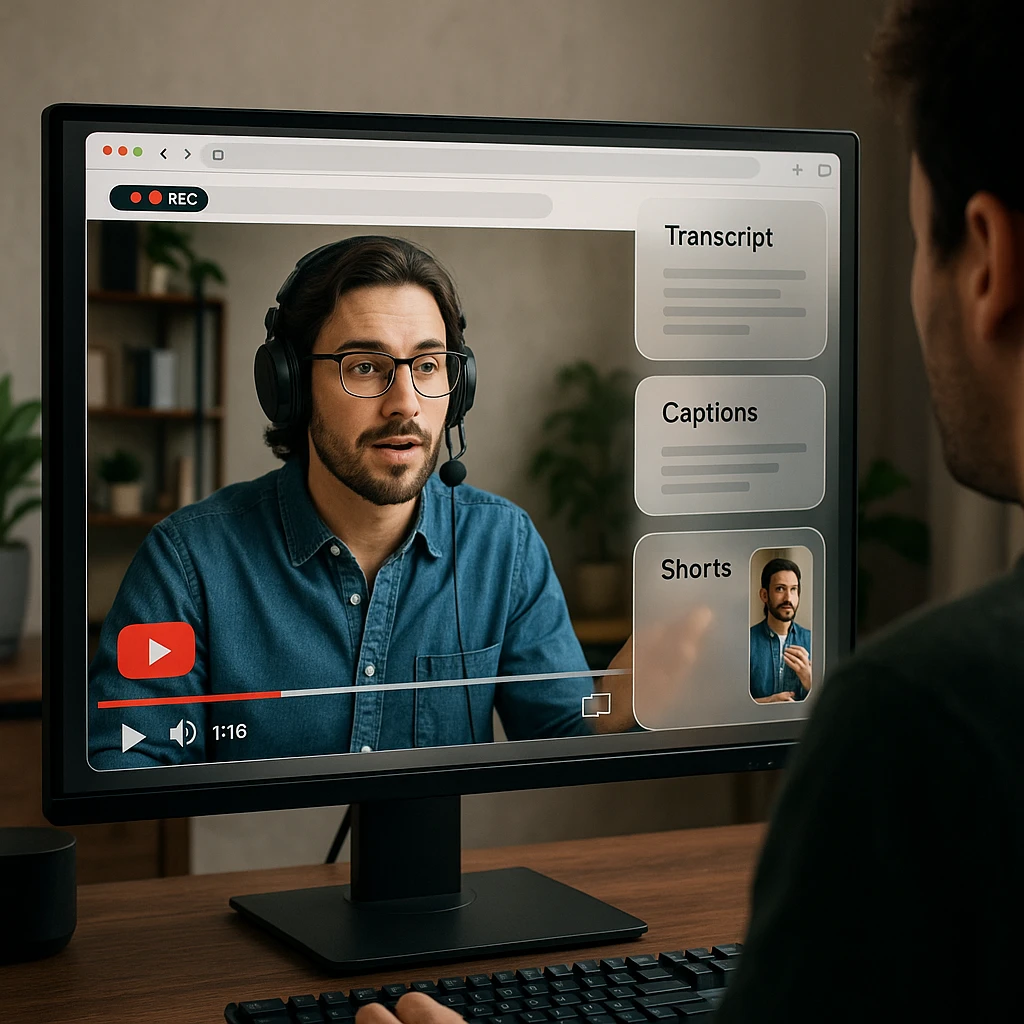
Aquí está la parte honesta. ScreenApp no es un generador de video con IA. No convierte un prompt en un dragón parlante, y no vamos a pretender que lo hace. Lo que sí hace es la mitad de un flujo de trabajo de YouTube que los generadores omiten: capturar metraje real y convertir videos terminados en transcripciones, subtítulos y clips.
Eso importa porque los canales que evitan las reglas de contenido repetitivo de YouTube son los que añaden algo real además de la IA. Un generador te da el metraje de apoyo y la voz en off. Tu grabación de pantalla, tu cara, tu demostración real y tus propios comentarios son lo que hacen que la subida sea tuya.
- ×Solo metraje de archivo o sintético
- ×No hay demostraciones de pantalla reales ni tu propia cara
- ×Riesgo de monetización por subidas repetitivas
- ×Sin transcripción para reutilizar más tarde
- ✓Mezclar clips de IA con metraje real de pantalla y webcam
- ✓Transcripción y subtítulos automáticos para cada video
- ✓Comentarios originales que cumplen las reglas de YouTube
- ✓Una grabación se convierte en una semana de Shorts
Una forma práctica en que los dos lados encajan:
- Graba las partes reales. Usa el grabador de pantalla de ScreenApp para capturar tu demo, tutorial o intro de webcam. No hay nada que instalar, funciona en el navegador.
- Obtén una transcripción y subtítulos. Ejecuta video a texto para subtitular todo el video. Los videos con subtítulos retienen a los espectadores por más tiempo y son más fáciles de traducir.
- Corta el video largo en Shorts. Usa el resumidor de IA para extraer los momentos destacados, luego recorta esos momentos en el editor de video IA para Shorts verticales.
- Reutiliza en todos los formatos. La misma transcripción se convierte en una descripción, capítulos y una publicación de blog, por lo que una grabación alimenta varias subidas.
Si tu canal reseña o reacciona a otros videos, nuestra guía sobre los mejores observadores de video con IA cubre herramientas que analizan el metraje por ti, y si enseñas a partir de sesiones grabadas, grabar conferencias y convertirlas a texto te guía a través de ese flujo exacto.
Nota de transparencia: Construimos ScreenApp, así que considera esta sección como la parte sesgada del artículo. No la clasificamos entre los nueve generadores porque no genera video, y ponerla ahí sería deshonesto. La incluimos porque el paso de grabación y reutilización está genuinamente ausente en todas las herramientas anteriores, y es el paso que mantiene monetizable un canal asistido por IA.
Cómo hacer un video de YouTube con IA
No necesitas todas las herramientas anteriores. Un flujo de trabajo funcional utiliza un generador y un editor. Aquí está la versión que la mayoría de los creadores adoptan.
Escribe la idea, no el guion completo
Dale al generador un resumen conciso: tema, audiencia, tono y duración. Un prompt más preciso es mejor que uno largo. Decide de antemano si es un Short 9:16 o un video de formato largo 16:9, porque eso cambia la herramienta que elijas.
Genera el video base
Pásalo por InVideo AI para una explicación completa, HeyGen para un presentador o Fliki para una narración sin rostro. Genera dos o tres variaciones y quédate con la mejor. Este es el borrador, no el corte final.
Añade algo real
Graba una breve demostración de pantalla o una intro de webcam con el grabador de ScreenApp e incorpóralo a la base de IA. Este único paso es lo que separa un canal que se monetiza de uno que se marca como producido en masa.
Subtitula, corta y publica
Subtitula el video final, extrae algunos clips verticales para Shorts y convierte la transcripción en tu descripción y capítulos. Luego programa la subida. Una sesión de grabación debería alimentar varias publicaciones, no solo una.
La Versión Corta
Elige según lo que creas, no según la herramienta con la página de inicio más ruidosa.
Para la mayoría de los creadores
InVideo AI. Un prompt te da un video terminado, listo para subir, con voz en off y subtítulos.
Con presupuesto cero
Canva. Un plan gratuito real, miniaturas y plantillas en un solo editor. El nivel gratuito de HeyGen es la opción para videos de "talking-head".
Para mantenerse monetizable
Un generador más ScreenApp. Añade metraje real, subtítulos y clips para que YouTube no considere tu canal como producción masiva.
Preguntas Frecuentes
¿Cuál es el mejor generador de videos de IA gratuito para YouTube?
Para un plan gratuito permanente, Canva y HeyGen son los dos por los que empezar. Canva te ofrece un editor completo más miniaturas, y el nivel gratuito de HeyGen expone todo el estudio de avatares a 720p con marca de agua. El plan gratuito de Fliki es el mejor si la calidad de voz es lo más importante, aunque tiene un límite de cinco minutos de exportación al mes.
¿Puedo usar videos generados por IA en YouTube y aun así monetizar?
Sí, pero no en piloto automático. La política de YouTube sobre contenido repetitivo y producido en masa puede bloquear la monetización de subidas de bajo esfuerzo y completamente automatizadas. Los canales que siguen generando ingresos usan la IA para acelerar la producción, luego añaden una voz real, comentarios originales o sus propias grabaciones, que es donde grabar las partes reales con una herramienta como ScreenApp es importante.
¿Cuál es el mejor generador de videos de IA a partir de texto para YouTube?
InVideo AI es la opción de texto a video más potente para subidas completas, porque un solo prompt produce el guion, las grabaciones, la voz en off y los subtítulos. Para clips de texto a video puros con el mayor realismo, Google Veo 3 lidera, pero crea clips cortos que tú mismo montas en lugar de un video terminado.
¿Existe un generador de videos de IA para canales de YouTube sin rostro?
Fliki está diseñado exactamente para esto. Combina un guion con narración de IA natural en más de 900 voces y más de 75 idiomas, luego añade visuales por debajo, para que nada aparezca en cámara. InVideo AI también funciona bien para explicaciones sin rostro.
¿Los generadores de videos de IA gratuitos ponen una marca de agua en tus videos?
La mayoría sí. InVideo AI, HeyGen y Pika marcan con agua las exportaciones gratuitas, y varios también limitan la resolución o los minutos mensuales. Canva es la principal excepción con un plan gratuito utilizable y sin marca de agua para sus plantillas. Eliminar la marca de agua suele costar de $10 a $25 al mes.
¿Puede ChatGPT crear un video de YouTube?
No. ChatGPT puede escribir un guion, un título y una descripción, pero no puede renderizar metraje, añadir una voz en off o exportar un archivo de video. Necesitas un generador de video de IA dedicado para eso, y luego un editor para finalizarlo.
¿Existe una aplicación de IA para generar videos para teléfonos?
Sí. Canva, InVideo y Fliki tienen aplicaciones móviles, y Fliki y Canva te permiten pasar de texto a un Short compartible completamente desde un teléfono. Sin embargo, para cualquier cosa cinematográfica, las versiones web de escritorio de Runway y Veo te dan mucho más control.