Cara Membuat SOP dari Video dengan AI

On this page
Sebagian besar tim sudah merekam video pelatihan. Masalahnya adalah mengubah rekaman tersebut menjadi SOP tertulis. Anda akhirnya menonton ulang video, menjeda setiap beberapa detik, mengambil tangkapan layar, dan mengetik setiap langkah secara manual. Rekaman layar 10 menit bisa memakan waktu lebih dari satu jam untuk didokumentasikan dengan benar.
Menurut McKinsey, organisasi yang menggunakan alat dokumentasi AI melaporkan waktu orientasi 40% lebih cepat. Hal itu sejalan dengan apa yang kami lihat: generator SOP AI dapat mengubah video pelatihan menjadi dokumen SOP yang lengkap dan dapat diedit dalam waktu sekitar 5 menit, lengkap dengan langkah-langkah bernomor dan tangkapan layar. Tanpa transkripsi manual.
Panduan ini menjelaskan proses lengkap menggunakan generator SOP ScreenApp, lalu membandingkannya dengan 5 alat alternatif dengan harga sebenarnya sehingga Anda dapat memilih yang tepat untuk tim Anda.
Pilihan Cepat
ScreenApp - Terbaik untuk Video-ke-SOP
Unggah video, dapatkan SOP terstruktur dengan tangkapan layar. Tersedia paket gratis. OCR membaca teks di layar dari rekaman tanpa suara.
Scribe - Terbaik untuk Alur Kerja Peramban
Ekstensi Chrome menangkap klik dan tangkapan layar saat Anda bekerja. Tingkat gratis dengan panduan tak terbatas. Pro mulai dari $23/bulan.
Trupeer - Generator SOP Gratis Terbaik
Pembuatan SOP gratis dari rekaman layar. Paket berbayar mulai dari $19/bulan untuk menit video AI.
Jenis Video yang Paling Efektif
Tidak setiap video menghasilkan SOP yang baik. Berikut adalah apa yang berhasil dan apa yang tidak dengan pembuatan SOP AI.
Rekaman Layar (Hasil Terbaik)
Rekam layar Anda saat melakukan tugas di perangkat lunak apa pun. AI membaca label tombol, item menu, dan bidang formulir melalui OCR, jadi Anda bahkan tidak perlu menarasikannya. Ini adalah kasus penggunaan utama untuk generator SOP AI mana pun.
Cocok untuk: Alur kerja CRM, panduan panel admin, proses alat desain, tutorial perangkat lunak.
Rekaman Rapat dan Webinar
Unggah rekaman Zoom, Teams, atau Google Meet. AI mentranskripsi instruksi lisan dan menyusunnya menjadi langkah-langkah bernomor. Paling baik jika satu orang sedang menjelaskan suatu proses, bukan diskusi kelompok.
Cocok untuk: Sesi orientasi, demo produk, lokakarya pelatihan.
Video Demonstrasi Fisik
Video yang menunjukkan tugas-tugas langsung dapat diubah menjadi panduan tertulis. AI mengidentifikasi tindakan dari narasi dan membuat instruksi langkah demi langkah. Kualitas sangat bergantung pada deskripsi verbal yang jelas tentang apa yang Anda lakukan.
Cocok untuk: Pengaturan peralatan, proses manufaktur, prosedur ritel.
Jika Anda berencana untuk merekam konten pelatihan baru, panduan kami tentang cara merekam layar di Mac membahas pengaturan terbaik untuk materi sumber yang jelas.
Cara Membuat SOP dari Video
Berikut adalah proses langkah demi langkah menggunakan ScreenApp. Seluruh proses memakan waktu sekitar 5 menit untuk video berdurasi 10 menit.
- Unggah Video
- Konversi
- Pilih Templat AI
- Edit dan Tinjau
- Unduh
Langkah 1: Unggah Video Anda
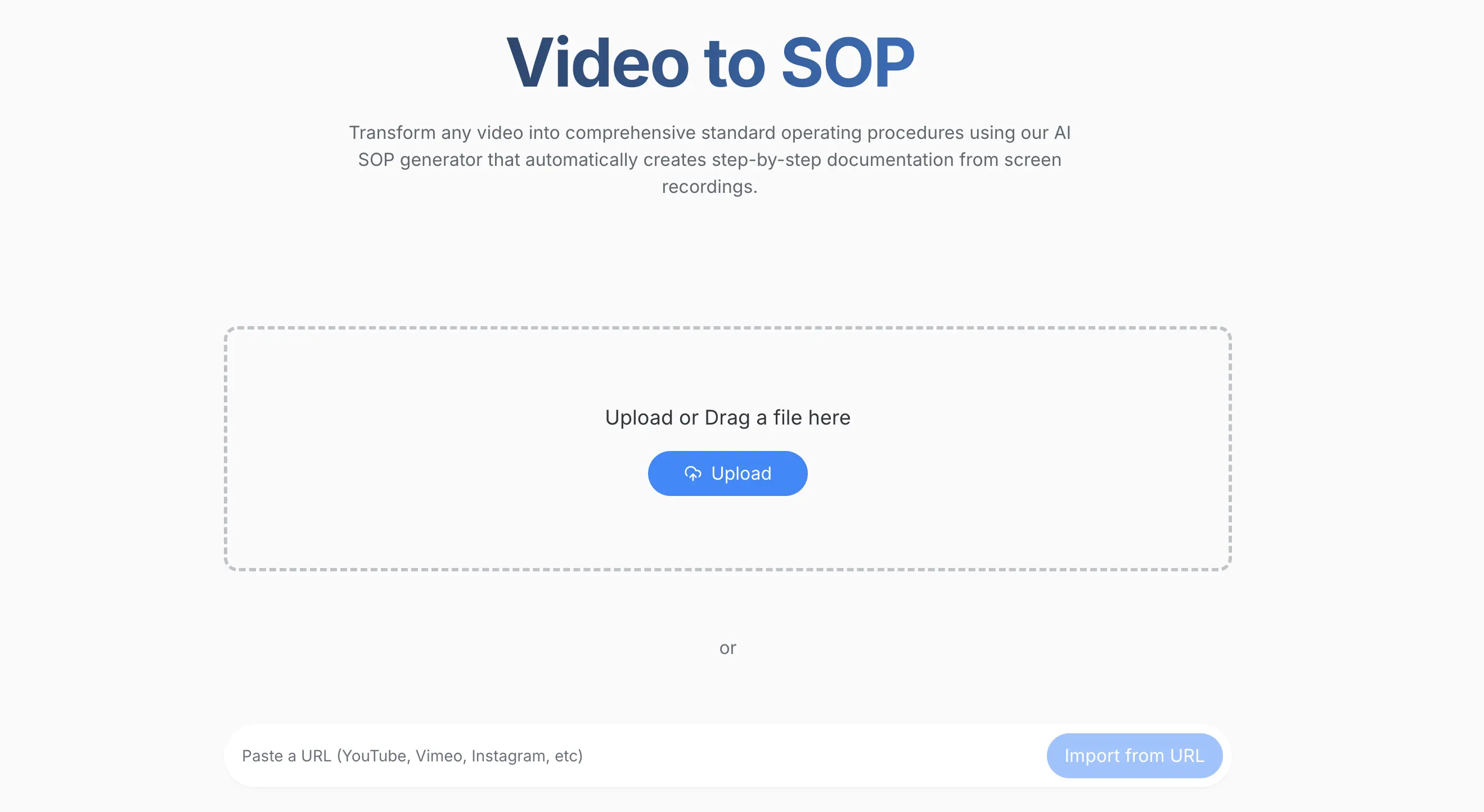
Seret dan lepas file video Anda, tempel tautan (YouTube, Google Drive, dll.), atau klik Unggah File. ScreenApp mendukung tautan MP4, MOV, AVI, WebM, dan penyimpanan cloud.
Jika Anda sudah memiliki video pelatihan yang tersimpan di Google Drive atau folder bersama, Anda dapat langsung memasukkannya tanpa perlu mengunduh terlebih dahulu.
Langkah 2: Klik Konversi dan Transkripsi
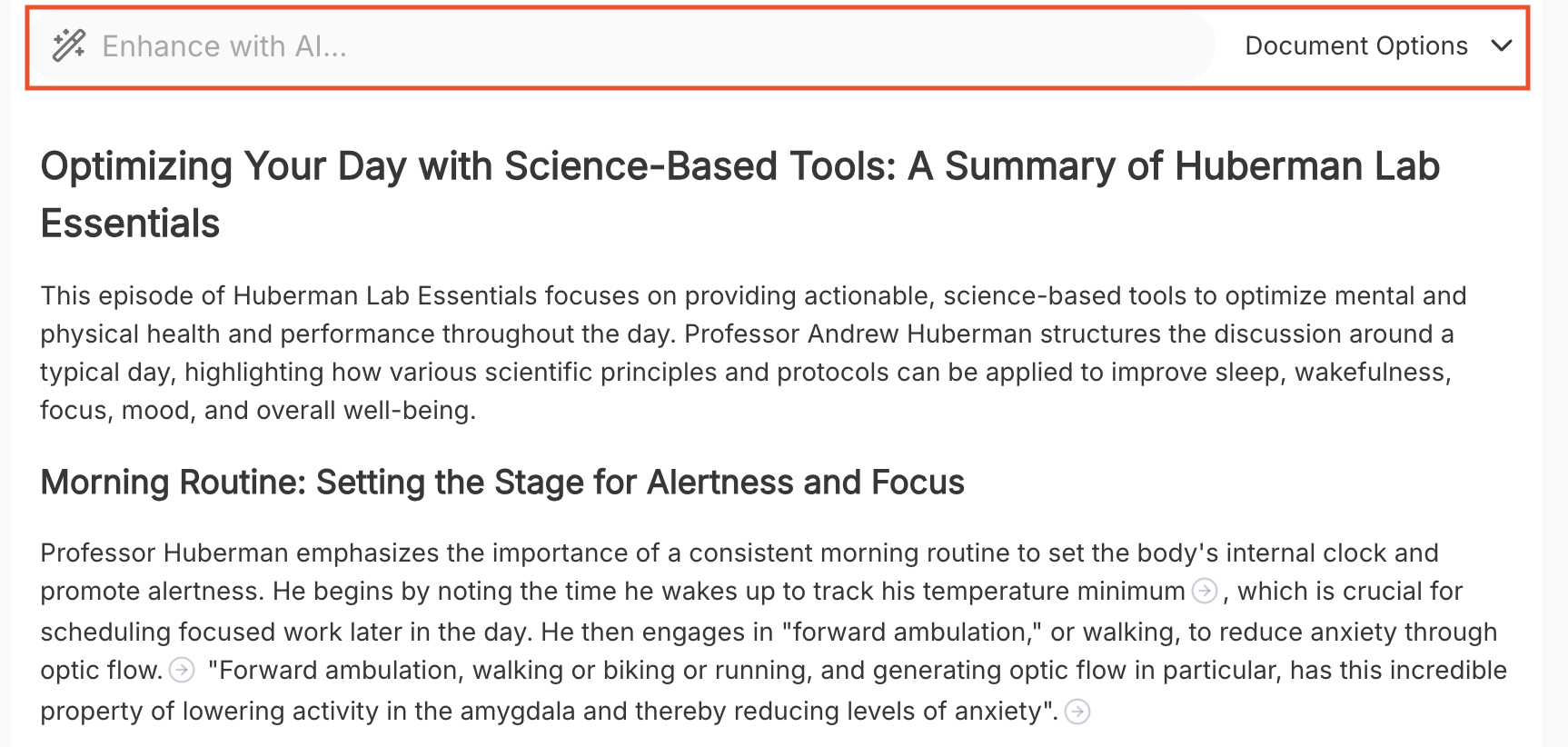
Satu klik memulai seluruh alur. AI menjalankan empat proses sekaligus:
- Transkripsi audio - mengubah instruksi lisan menjadi teks
- OCR (pengenalan teks visual) - membaca semua teks di layar dari rekaman
- Identifikasi langkah - mengelompokkan tindakan menjadi langkah-langkah logis
- Pemformatan dokumen - membuat struktur SOP dengan tangkapan layar
Ini memakan waktu 1-3 menit tergantung pada durasi video. Rekaman layar 10 menit biasanya diproses dalam waktu kurang dari 2 menit.
Langkah 3: Pilih Format Output Anda
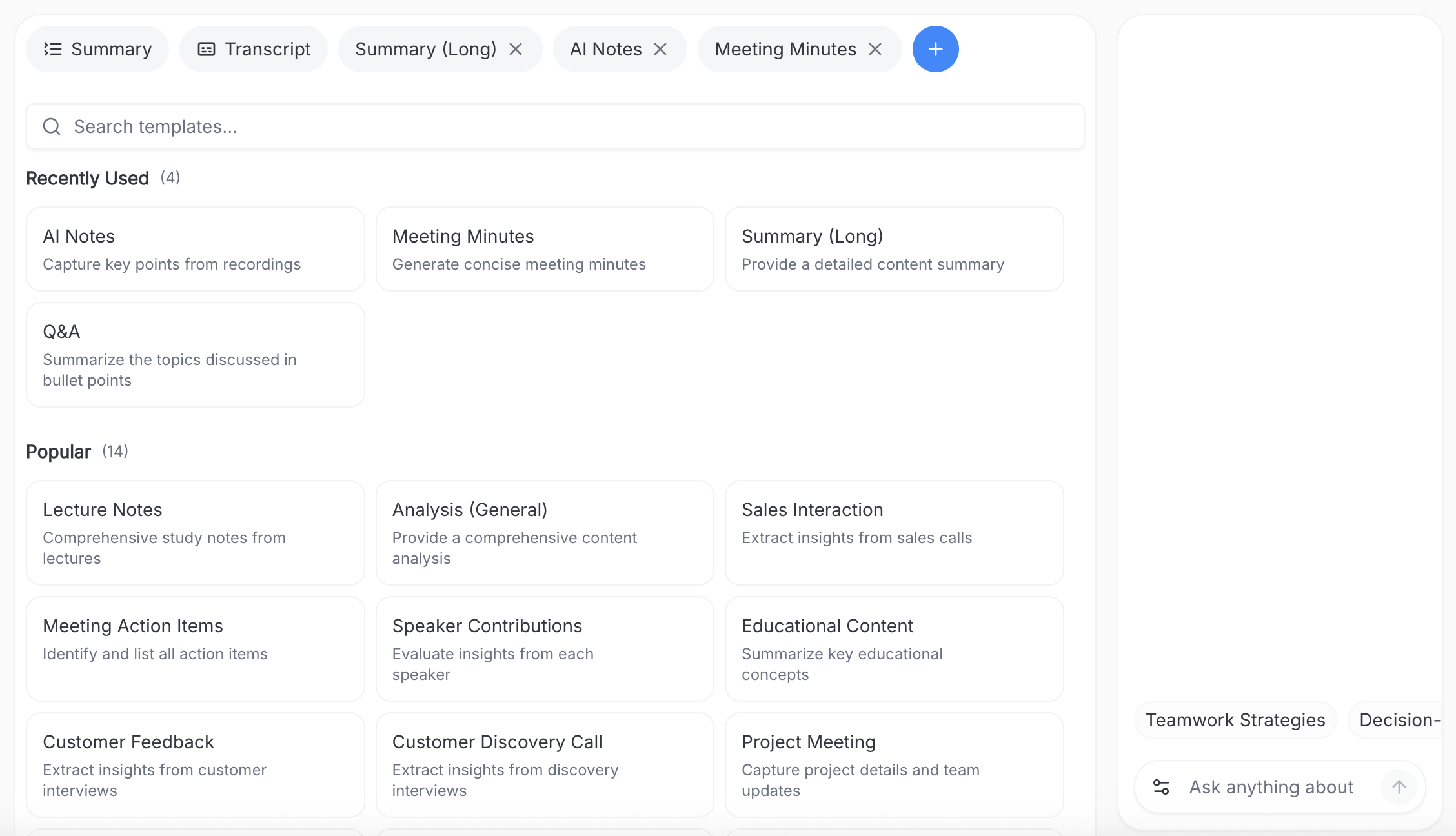
Setelah konversi, pilih format output Anda dari 50+ templat AI. Untuk SOP, pilih “SOP Document.”
Dua opsi yang patut diketahui:
- Ekspor PowerPoint - setiap langkah masuk ke slide terpisah, siap untuk pengiriman di kelas atau LMS
- Centang OCR - centang ini untuk perekaman layar senyap. Ini memberitahu AI untuk membangun SOP dari teks di layar saja, tidak perlu audio
Langkah 4: Edit dan Tinjau
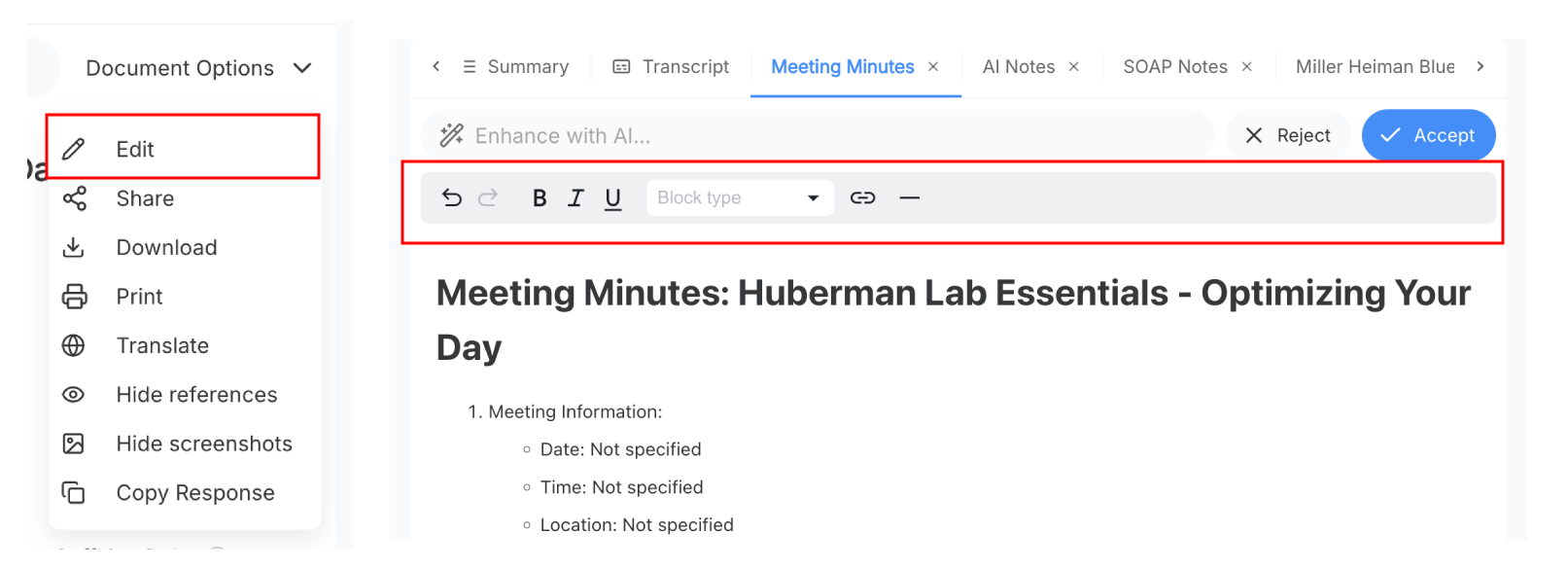
Draf AI biasanya sudah 80-90% jadi, tetapi Anda akan ingin meninjaunya sebelum menerbitkan. Editan umum:
- Gabungkan langkah-langkah mikro yang duplikat menjadi tindakan tunggal yang jelas
- Ganti frasa yang tidak jelas (“klik itu”) dengan instruksi spesifik (“klik Simpan di pojok kanan atas”)
- Tambahkan prasyarat atau catatan keselamatan sebelum langkah-langkah yang dapat menyebabkan masalah
- Sederhanakan jargon untuk pembaca non-teknis
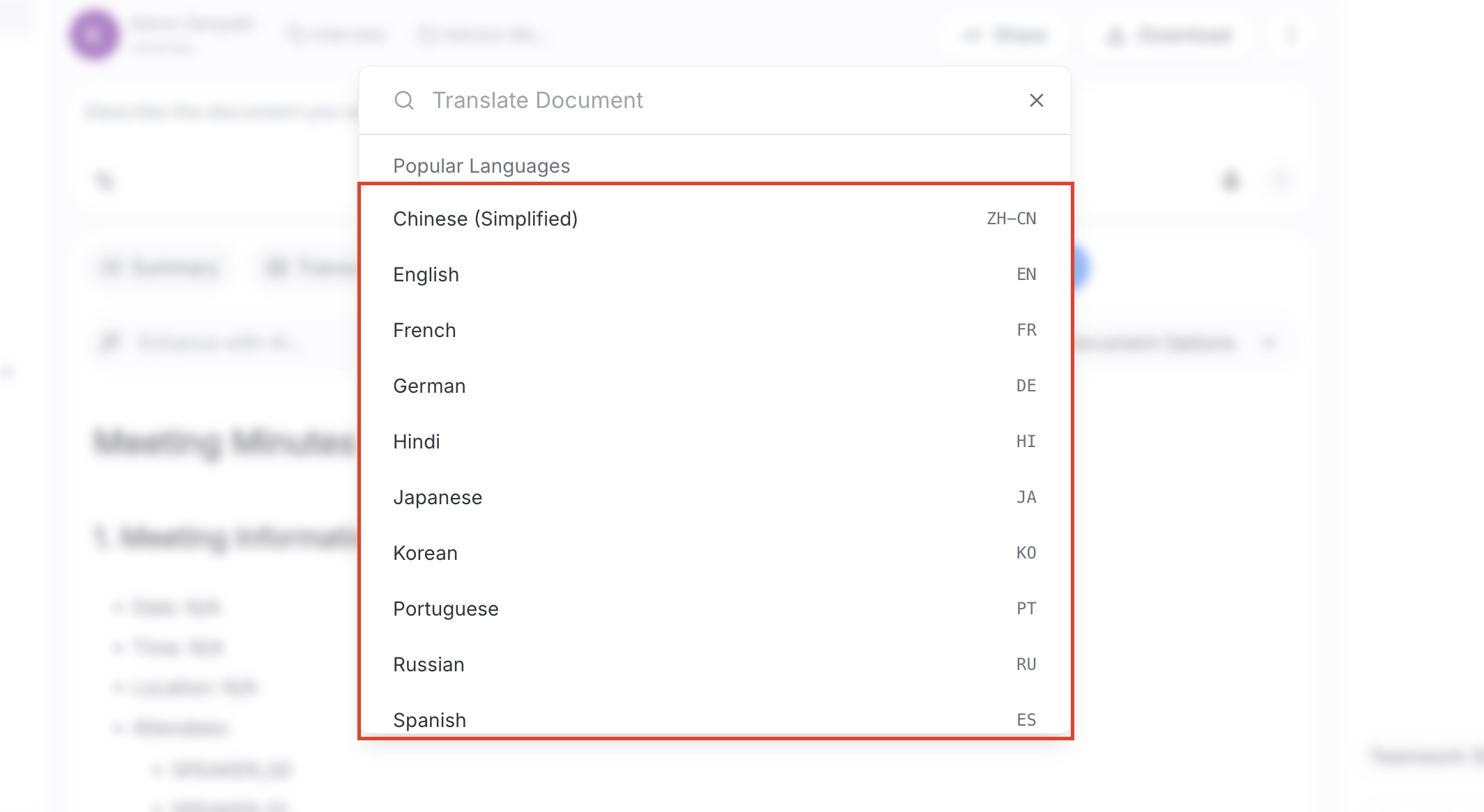
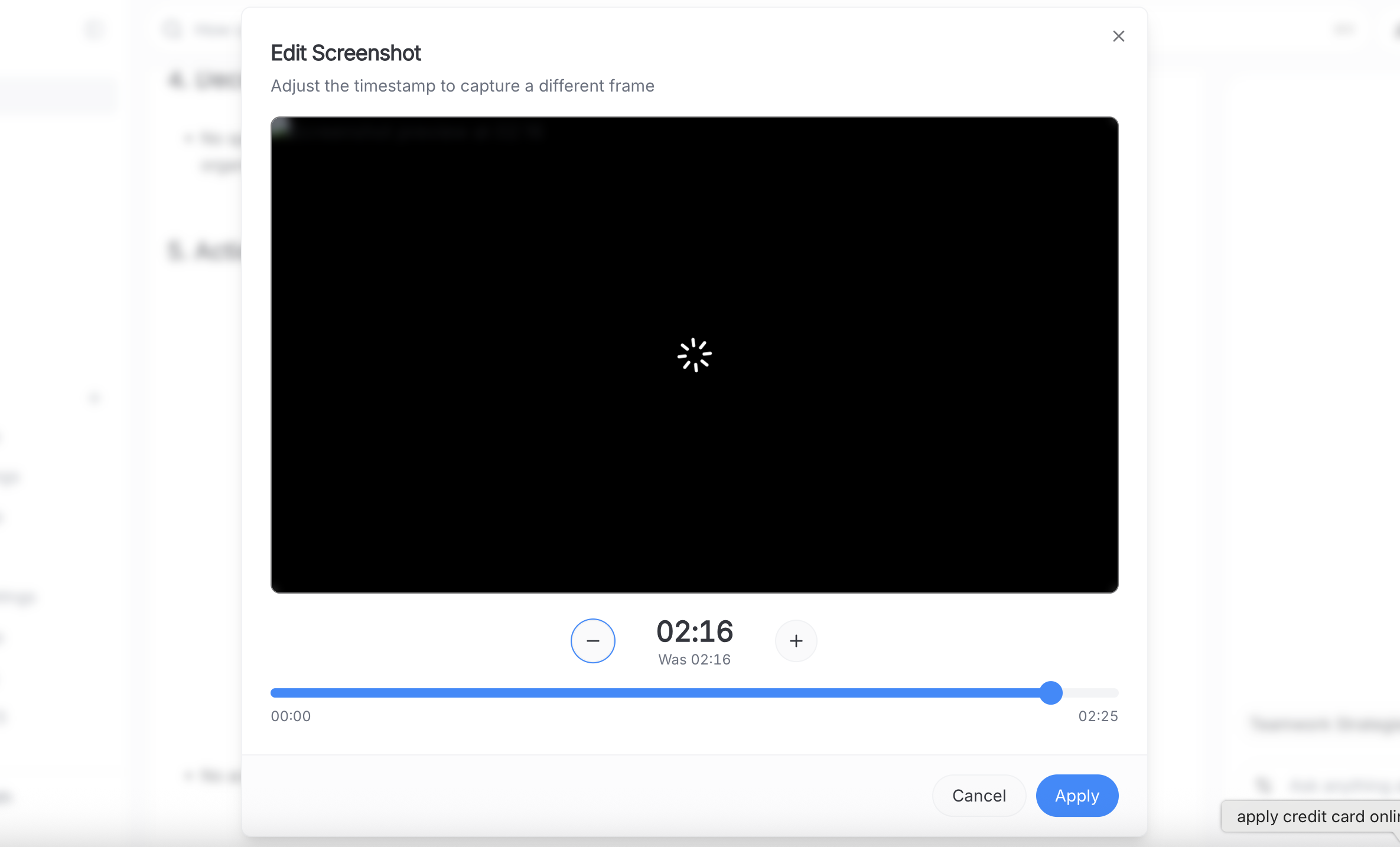
Anda juga dapat menambah atau menghapus tangkapan layar, menyusun ulang langkah-langkah, dan menyisipkan detail pemilik/revisi untuk kepatuhan.
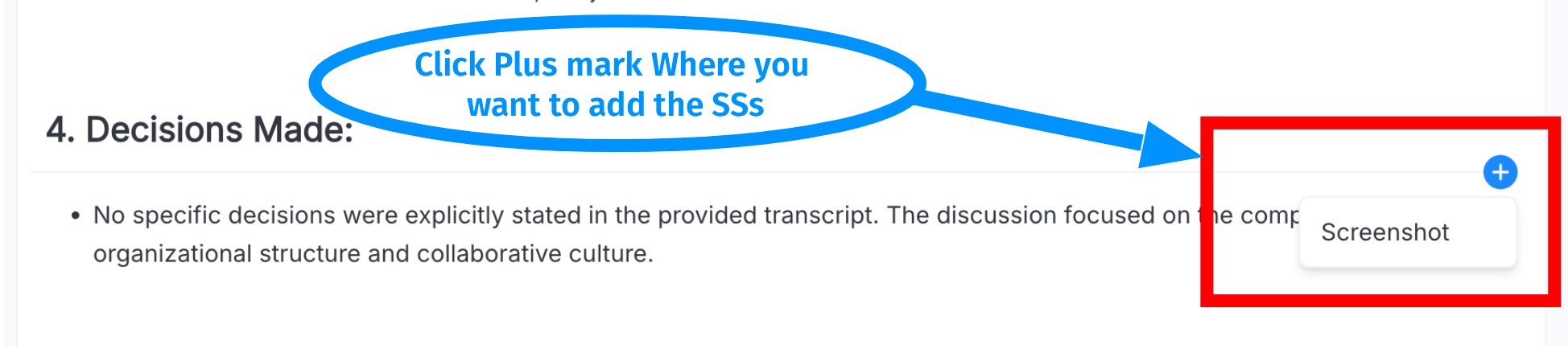
Langkah 5: Unduh dan Bagikan
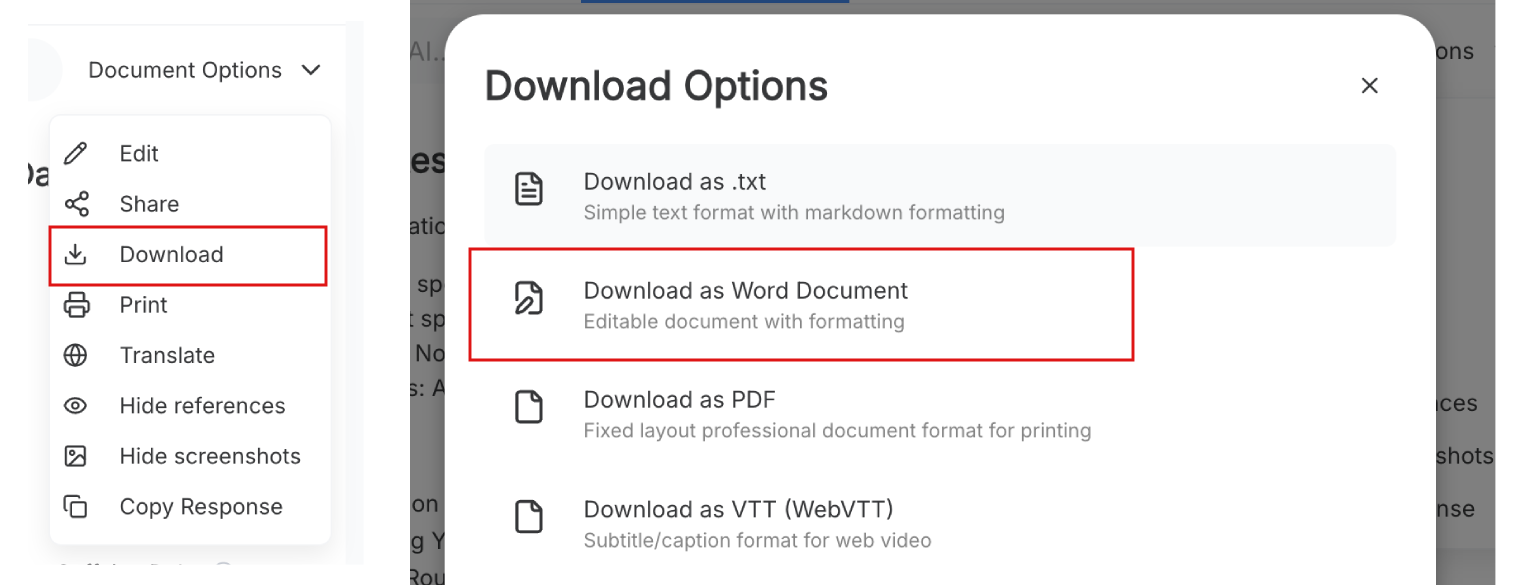
Klik Unduh untuk mendapatkan SOP Anda yang sudah selesai sebagai Word, PDF, atau PowerPoint. Dokumen yang diekspor meliputi:
- Instruksi langkah demi langkah bernomor
- Tangkapan layar yang diambil secara otomatis di setiap langkah
- Pemformatan yang tepat dengan header dan poin-poin
- Stempel waktu yang dapat diklik yang menautkan kembali ke momen tepat dalam video asli
Fitur terakhir itu berguna ketika langkah tertulis tidak cukup jelas dengan sendirinya. Anggota tim dapat mengklik stempel waktu untuk menonton bagian spesifik dari video tersebut.
Untuk kiat merekam materi sumber yang lebih baik, lihat panduan produksi video pelatihan profesional kami.
5 Alat SOP AI Alternatif
ScreenApp berfungsi dengan baik untuk konversi video-ke-SOP penuh, tetapi bukan satu-satunya pilihan. Berikut adalah 5 alternatif dengan kekuatan berbeda, beserta harga sebenarnya.
| Alat | Terbaik Untuk | Paket Gratis | Harga (USD) | Keterbatasan |
|---|---|---|---|---|
| ScreenApp | Video-ke-SOP penuh | Ya | Gratis / mulai $19/bln | Akurasi OCR tergantung kualitas video |
| Scribe | Penangkapan klik browser | Ya | Gratis / $23/bln Pro | Hanya menangkap klik, tidak ada unggahan video |
| Trupeer | Pembuatan SOP gratis | Ya | Gratis / $19/bln Hobi | Menit video AI dibatasi per paket |
| Guidde | SOP Video dengan sulih suara AI | Ya | Gratis (25 panduan) / $18/bln Pro | Paket gratis terbatas pada 25 panduan total |
| Clueso | Tutorial video yang dipoles | Uji Coba | Mulai $120/bln | Tidak ada paket gratis, harga awal tinggi |
| Whale | Basis pengetahuan tim | Ya | Mulai $10/bln | Fitur AI menggunakan sistem token |
Scribe
Scribe adalah ekstensi Chrome yang merekam klik Anda dan secara otomatis menghasilkan panduan langkah demi langkah dengan tangkapan layar. Berbeda dengan alat berbasis video, ia menangkap setiap tindakan saat Anda melakukannya di browser Anda.
Harga: Paket gratis dengan panduan tak terbatas. Pro Personal adalah $23/pengguna/bulan. Pro Team dimulai dari $12/kursi/bulan (minimum 5 kursi, jadi $60/bln untuk memulai). Harga Enterprise bersifat kustom.
Kekuatan: Sangat cepat untuk alur kerja berbasis browser. Paket gratisnya murah hati. Baik untuk tim yang secara teratur mendokumentasikan proses perangkat lunak.
Kelemahan: Hanya menangkap tindakan browser, bukan unggahan video penuh. Jika Anda memiliki video pelatihan yang sudah ada, Scribe tidak dapat memprosesnya. Penangkapan desktop memerlukan paket Pro berbayar.
Trupeer
Trupeer menghasilkan SOP dari rekaman layar dan dapat membuat dokumen 10 langkah dalam waktu kurang dari satu menit. Ini juga membuat tutorial video yang dinarasikan AI dari rekaman Anda.
Harga: Paket gratis dengan pembuatan SOP dasar. Paket Hobi seharga $19/bulan. Paket Pro seharga $49/bulan dengan menit video AI lebih banyak. Setiap paket memiliki batas bulanan untuk waktu pemrosesan video AI.
Kelebihan: Tingkat gratis mencakup pembuatan SOP. Pemrosesan cepat. Juga menghasilkan tutorial video, bukan hanya dokumen tertulis.
Kekurangan: Menit video AI diatur ulang setiap bulan dan dibatasi per paket. Jika Anda memproses banyak video panjang, Anda akan cepat mencapai batas.
Guidde
Guidde membuat dokumentasi berbasis video dengan sulih suara yang dihasilkan AI. Ini merekam layar Anda, mengidentifikasi langkah-langkah, dan menambahkan narasi dalam 200+ suara AI.
Harga: Paket gratis mencakup total 25 panduan. Paket Pro seharga $18/pembuat/bulan. Paket Bisnis seharga $50/pembuat/bulan (termasuk suara AI, analitik, dan kontrol privasi video).
Kelebihan: Fitur sulih suara AI berguna untuk tim yang menginginkan SOP video, bukan hanya yang tertulis. Perekaman desktop dan web pada paket yang lebih tinggi.
Kekurangan: Paket gratis terbatas pada total 25 panduan (bukan bulanan). Lebih berfokus pada keluaran video daripada dokumen SOP tertulis tradisional.
Clueso
Clueso mengubah rekaman layar menjadi tutorial video yang rapi, panduan langkah demi langkah, dan SOP. Ini ditujukan untuk tim yang menginginkan keluaran dokumentasi yang terlihat profesional.
Harga: Uji coba gratis 7 hari (tidak memerlukan kartu kredit). Paket Starter seharga $120/bulan. Paket Growth seharga $200/bulan. Harga perusahaan adalah kustom.
Kelebihan: Keluaran berkualitas tinggi. Baik untuk tim yang membutuhkan dokumentasi yang terlihat diproduksi secara profesional.
Kekurangan: Tidak ada paket gratis. Harga awal $120/bulan terlalu mahal dibandingkan alternatif. Paling cocok untuk tim yang lebih besar dengan anggaran untuk alat dokumentasi.
Whale
Whale adalah basis pengetahuan tim yang mencakup konverter video-ke-SOP. Anda mengunggah video dan AI mentranskripsi langkah-langkahnya menjadi panduan tertulis dalam sistem dokumentasi terpusat Anda.
Harga: Paket gratis tersedia. Paket berbayar mulai dari $10/bulan. Fitur AI (pembuatan SOP, pembuatan kuis) menggunakan sistem token yang membatasi penggunaan per paket.
Kelebihan: Baik jika Anda ingin SOP disimpan dalam basis pengetahuan terpusat dengan kuis bawaan dan alur orientasi. Seluruh platform dirancang untuk pelatihan tim.
Kekurangan: Sistem token berarti pengguna berat mungkin kehabisan kredit AI. Kurang berfokus pada konversi video-ke-SOP itu sendiri dan lebih pada manajemen pengetahuan secara keseluruhan.
ChatGPT untuk SOP
Pertanyaan umum: bisakah Anda hanya menempelkan transkrip video ke ChatGPT dan mendapatkan SOP? Ya, tetapi dengan batasan. ChatGPT tidak dapat memproses video secara langsung, jadi Anda perlu mentranskripsikannya terlebih dahulu (menggunakan alat seperti transkripsi ScreenApp). Kemudian ChatGPT dapat memformat teks menjadi struktur SOP, tetapi tidak akan menyertakan tangkapan layar, teks OCR, atau stempel waktu yang dapat diklik. Untuk dokumen satu kali dari transkrip yang sudah ada, ini berfungsi. Untuk alur kerja video-ke-SOP reguler, alat khusus menghemat banyak langkah manual.
Siapa yang Membutuhkan Alat Video-ke-SOP
Tim HR dan Pelatihan
Ubah video orientasi menjadi prosedur tertulis yang dapat dicari dan dijadikan referensi oleh karyawan baru. Lebih cepat daripada menonton seluruh video lagi saat mereka perlu memeriksa satu langkah.
Pemimpin Tim dan Manajer
Rekam alur kerja sekali, ubah menjadi dokumen, dan bagikan. Tidak perlu lagi menjelaskan proses yang sama kepada orang yang berbeda. Berfungsi untuk panduan perangkat lunak, alur persetujuan, dan prosedur pelaporan.
Tim Dukungan Pelanggan
Ubah panduan pemecahan masalah menjadi artikel basis pengetahuan tertulis. Mengurangi tiket dukungan berulang ketika pelanggan dapat mengikuti langkah-langkah tertulis sendiri.
Pendidik dan Pembuat Kursus
Ubah kuliah video dan tutorial menjadi panduan belajar. Siswa mendapatkan video dan versi tertulis yang dapat dicari, yang membantu dalam peninjauan dan aksesibilitas.
Coba Generator SOP ScreenApp
Generator SOP ScreenApp generator SOP menangani seluruh alur kerja: unggah video, dapatkan SOP terstruktur dengan tangkapan layar dan stempel waktu yang dapat diklik. Paket gratis memungkinkan Anda menguji alur kerja sebelum berkomitmen. Jika Anda sering memproses video pelatihan, penghematan waktu akan bertambah cepat. Video berdurasi 10 menit yang dulunya membutuhkan waktu satu jam untuk didokumentasikan secara manual sekarang membutuhkan waktu sekitar 5 menit.
Langkah Selanjutnya
Setelah SOP Anda dibuat, berikut adalah beberapa cara untuk mendapatkan lebih banyak nilai darinya:
- Bangun perpustakaan yang dapat dicari - Simpan semua SOP di satu tempat sehingga anggota tim dapat menemukan prosedur berdasarkan kata kunci daripada bertanya kepada seseorang
- Tetap perbarui - Ketika suatu proses berubah, rekam ulang video dan buat ulang SOP. Ini lebih cepat daripada mengedit dokumen lama secara manual
- Tambahkan ke alur orientasi - Karyawan baru dapat mengerjakan SOP dengan kecepatan mereka sendiri daripada menunggu sesi pelatihan langsung
- Padukan dengan video - Stempel waktu yang dapat diklik dalam dokumen yang diekspor memungkinkan orang beralih antara membaca dan menonton, yang membantu dalam prosedur yang kompleks
Untuk lebih lanjut tentang dokumentasi berbasis video, lihat panduan kami tentang membuat video pelatihan yang efektif dan alat dokumentasi video kami.
FAQ
Bisakah saya membuat SOP dari video secara gratis?
Ya. ScreenApp memiliki paket gratis yang mencakup unggah video, transkripsi AI, dan pembuatan dokumen SOP. Trupeer dan Scribe juga memiliki tingkatan gratis. Paket gratis ScreenApp cukup untuk menguji alur kerja penuh dan membuat beberapa dokumen pertama Anda. Lihat halaman generator SOP kami untuk detail tentang apa saja yang termasuk.
Apa perbedaan antara transkrip dan SOP?
Transkrip adalah versi teks kata demi kata dari apa yang diucapkan dalam video. SOP yang dihasilkan AI adalah dokumen terstruktur dengan langkah-langkah bernomor, tangkapan layar, dan instruksi berformat. AI menghilangkan kata-kata pengisi, mengelompokkan tindakan ke dalam langkah-langkah logis, dan menambahkan bukti visual. Transkrip memberi tahu Anda apa yang dikatakan seseorang; SOP memberi tahu seseorang apa yang harus dilakukan.
Seberapa akurat OCR untuk rekaman layar senyap?
OCR pada rekaman layar yang jelas biasanya mencapai akurasi 95%+ untuk membaca label tombol, item menu, dan kolom formulir. Hal utama yang mengurangi akurasi adalah rekaman resolusi rendah, teks kecil, dan font non-standar. Rekam pada 1080p atau lebih tinggi untuk hasil terbaik. Pelajari lebih lanjut tentang kualitas rekaman di panduan rekaman layar kami.
Berapa panjang video yang terbaik untuk pembuatan SOP?
5-20 menit per proses bekerja paling baik. Video yang lebih pendek mungkin tidak memiliki detail yang cukup untuk SOP yang berguna. Video yang lebih panjang cenderung mencakup beberapa proses, yang membuat output AI kurang fokus. Jika proses Anda memakan waktu lebih dari 20 menit, pecah menjadi video terpisah untuk setiap sub-prosedur.
Bisakah saya mengedit SOP setelah dibuat?
Ya. Semua dokumen yang dihasilkan dapat diedit sepenuhnya. Anda mendapatkan file DOCX, PDF, atau PowerPoint standar yang dapat Anda modifikasi di perangkat lunak yang kompatibel. Kebanyakan orang menghabiskan 5-10 menit meninjau dan menyesuaikan output AI sebelum menerbitkan. Anda juga dapat mengedit di dalam ScreenApp sebelum mengekspor.
Bagaimana ini dibandingkan dengan Scribe atau Tango?
Scribe dan Tango menangkap klik browser dan tangkapan layar secara real-time saat Anda melakukan tugas. Mereka sangat bagus untuk mendokumentasikan alur kerja berbasis browser. ScreenApp berbeda karena memproses file video yang ada, termasuk rapat yang direkam, panduan narasi, dan rekaman layar senyap dengan OCR. Jika Anda sudah memiliki video pelatihan, ScreenApp dapat mengubahnya. Jika Anda ingin menangkap alur kerja baru dari awal, Scribe juga layak dipertimbangkan. Lihat alat dokumentasi video kami untuk lebih lanjut tentang perbedaannya.
Apakah ini mendukung templat dan alur kerja persetujuan?
Ya. Anda dapat memulai dari templat SOP dan menyesuaikan terminologi. Langkah Edit dan Tinjau memungkinkan Anda menambahkan nama pemilik, tanggal revisi, nomor versi, dan catatan persetujuan sebelum mengekspor. Untuk pembaruan berkelanjutan, rekam ulang video yang lebih baru dan buat ulang SOP sambil menjaga struktur yang sama.